
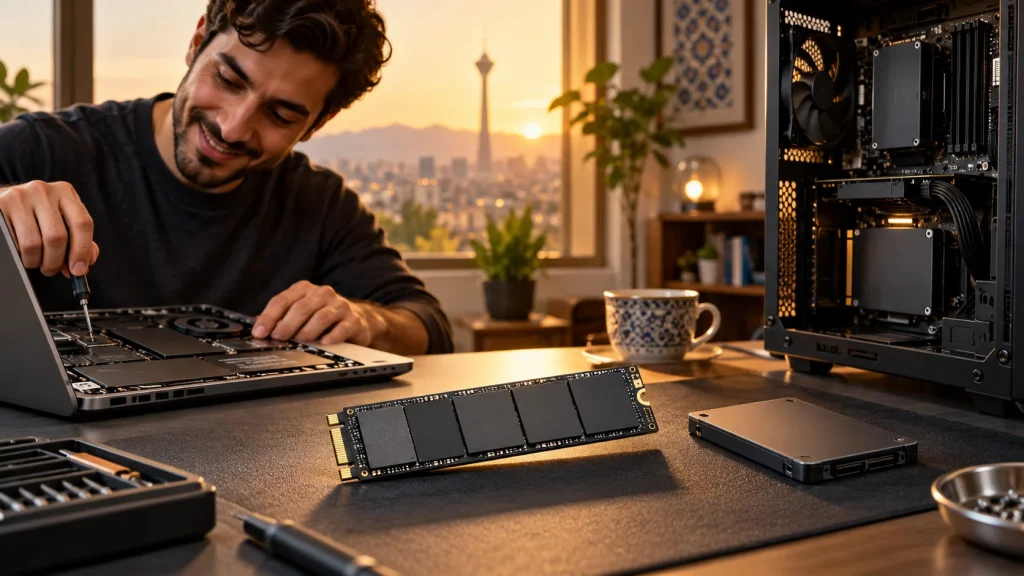
راهنمای خرید SSD برای ارتقای لپتاپ و کامپیوتر؛ از SATA تا NVMe در سال ۱۴۰۵
اگر لپتاپ یا کامپیوتر شما دیر روشن میشود، برنامهها با مکث اجرا میشوند یا هنوز ویندوز روی یک هارد HDD نصب است، خرید SSD میتواند یکی از مؤثرترین ارتقاهای سختافزاری باشد. اما در سال ۱۴۰۵، انتخاب SSD فقط به ظرفیت خلاصه نمیشود؛ باید بین SSD SATA، حافظه M.2 NVMe، نسلهای PCIe 3.0، 4.0 و 5.0، حافظه TLC یا QLC، مدلهای دارای DRAM یا بدون DRAM و ظرفیتهای مختلف انتخاب کنید.
در این راهنمای خرید SSD برای ارتقای لپتاپ و کامپیوتر، از مهمترین موضوع یعنی سازگاری شروع میکنیم و بعد به سرعت، ظرفیت، طول عمر، دما، قیمت و انتخاب SSD مناسب برای کاربری روزمره، گیمینگ و کار حرفهای میرسیم؛ بنابراین قبل از خرید میتوانید دقیقاً بفهمید کدام مشخصات واقعاً ارزش پرداخت پول بیشتر را دارند.
اگر سیستم شما NVMe را پشتیبانی میکند، برای اکثر کاربران در سال ۱۴۰۵ یک SSD NVMe PCIe 4.0 با ظرفیت ۱ ترابایت بهترین نقطه تعادل میان قیمت، سرعت و ظرفیت است. برای لپتاپهای قدیمی فاقد NVMe، یک SSD SATA 2.5 اینچی همچنان ارتقایی بسیار ارزشمند محسوب میشود.
💾 SSD چه تأثیری روی سرعت لپتاپ و کامپیوتر دارد؟
SSD زمان دسترسی به اطلاعات را بهشدت کاهش میدهد و باعث سریعتر شدن بوت ویندوز، اجرای برنامهها، جابهجایی فایلها و بارگذاری بازیها میشود. بیشترین تفاوت زمانی احساس میشود که سیستم هنوز از HDD مکانیکی بهعنوان درایو ویندوز استفاده میکند.
یک HDD لپتاپی معمولاً در انتقال ترتیبی اطلاعات در محدوده تقریبی ۸۰ تا ۱۵۰ مگابایتبرثانیه قرار میگیرد؛ درحالیکه SSDهای SATA خوب به محدوده ۵۰۰ تا ۵۵۰ مگابایتبرثانیه میرسند. SSDهای NVMe جدید بسته به نسل PCIe میتوانند چند هزار مگابایتبرثانیه سرعت داشته باشند.
البته سرعت نوشتهشده روی جعبه همه داستان نیست. هنگام باز کردن مرورگر، آفیس یا چند برنامه سبک، تفاوت یک NVMe هفتهزار مگابایتی با یک NVMe میانرده همیشه متناسب با اختلاف عدد روی کاغذ احساس نمیشود. سرعتهای بسیار بالا بیشتر هنگام انتقال فایلهای حجیم، تدوین ویدئو، اجرای پروژههای حرفهای و برخی بارهای کاری سنگین ارزش خود را نشان میدهند.
🔍 قبل از خرید SSD چگونه بفهمیم چه مدلی با سیستم سازگار است؟
ابتدا مدل دقیق لپتاپ یا مادربرد را پیدا کنید و در مشخصات رسمی سازنده، نوع اسلات ذخیرهسازی، رابط پشتیبانیشده و طول SSD را بررسی کنید. وجود اسلات M.2 بهتنهایی تضمین نمیکند که سیستم شما از NVMe پشتیبانی میکند.
این مرحله مهمتر از انتخاب برند است؛ چون یک SSD بسیار سریع PCIe 4.0 یا 5.0 اگر از نظر رابط یا اندازه با دستگاه سازگار نباشد، عملاً قابل استفاده نخواهد بود.
روشهای مطمئن برای تشخیص نوع SSD قابل نصب
- مدل دقیق لپتاپ را پیدا کنید: در ویندوز عبارت
msinfo32را اجرا کرده و System Model را ببینید. - صفحه مشخصات یا Service Manual سازنده را بررسی کنید: دنبال عبارتهایی مثل M.2 PCIe NVMe، SATA 2.5، M.2 2280 یا M.2 2242 بگردید.
- نوع SSD فعلی را بررسی کنید: ابزارهایی مانند HWiNFO و CrystalDiskInfo میتوانند اطلاعات مفیدی درباره درایو فعلی ارائه کنند.
- در صورت امکان داخل دستگاه را بررسی کنید: بعضی لپتاپها یک اسلات M.2 خالی در کنار درایو اصلی دارند.
- حداکثر ظرفیت قابل پشتیبانی را هم بررسی کنید: در برخی دستگاههای قدیمی محدودیتهای سختافزاری یا Firmware وجود دارد.
عبارتهای M.2 و NVMe مترادف نیستند. M.2 یک فرمفاکتور فیزیکی است؛ اما NVMe یک پروتکل ارتباطی است. بنابراین ممکن است دو SSD از نظر ظاهری هر دو M.2 باشند ولی یکی SATA و دیگری PCIe NVMe باشد.
⚡ تفاوت SSD SATA، M.2 SATA و NVMe چیست؟
SSD SATA به رابط قدیمیتر SATA محدود است، درحالیکه SSD NVMe از مسیر PCI Express استفاده میکند و پهنای باند بسیار بیشتری در اختیار دارد. M.2 فقط شکل و ابعاد فیزیکی SSD را توصیف میکند و یک SSD M.2 میتواند بسته به طراحی دستگاه SATA یا NVMe باشد.
| نوع SSD | فرم رایج | سرعت ترتیبی تقریبی | کاربرد پیشنهادی |
|---|---|---|---|
| SATA | 2.5 اینچ | حدود 500 تا 560MB/s | ارتقای لپتاپ و PC قدیمی |
| M.2 SATA | M.2 | مشابه SATA 2.5 | سیستمهای دارای M.2 SATA |
| NVMe PCIe 3.0 x4 | اغلب M.2 2280 | تا حدود 3500MB/s | سیستمهای نسل قبلی و استفاده عمومی |
| NVMe PCIe 4.0 x4 | اغلب M.2 2280 | حدود 4000 تا بیش از 7000MB/s | بهترین انتخاب عمومی، گیمینگ و حرفهای |
| NVMe PCIe 5.0 | اغلب M.2 2280 | در مدلهای سریع حدود 10 تا 14GB/s و بیشتر | ورکاستیشن و کارهای بسیار سنگین |
تا سال ۱۴۰۵، PCIe 4.0 برای بخش بزرگی از خریداران نقطه مطلوب بازار است. PCIe 5.0 پهنای باند بیشتری دارد، اما مدلهای بسیار سریع معمولاً گرانتر و داغتر هستند و برای وبگردی، آفیس یا حتی بسیاری از بازیها الزاماً تجربهای متناسب با هزینه بیشتر ایجاد نمیکنند.
از نظر استاندارد نیز فناوری NVMe همچنان در حال توسعه است و مشخصات NVMe 2.4 در تابستان ۲۰۲۶ تصویب شده است؛ بااینحال هنگام خرید SSD مصرفی، نسخه NVMe معمولاً بسیار کماهمیتتر از سازگاری PCIe، کنترلر، NAND، عملکرد پایدار و گارانتی محصول است.
🔄 آیا SSD PCIe 4.0 روی سیستم PCIe 3.0 کار میکند؟
در بسیاری از سیستمها بله؛ نسلهای PCI Express بهصورت عقبسازگار طراحی شدهاند و SSD جدیدتر میتواند با سرعت نسل پایینتر کار کند. بااینحال، پشتیبانی دستگاه از NVMe، فرمفاکتور مناسب و سازگاری Firmware همچنان باید بررسی شود.
برای مثال اگر SSD PCIe 4.0 با سرعت اسمی ۷۰۰۰ مگابایتبرثانیه را در اسلات PCIe 3.0 x4 سازگار نصب کنید، انتظار دستیابی به سرعت کامل PCIe 4.0 را نداشته باشید. در چنین حالتی خرید یک مدل گرانقیمت پرچمدار معمولاً ارزش اقتصادی کمتری دارد.
📏 عدد 2280، 2242 و 2230 روی SSD یعنی چه؟
این اعداد ابعاد فیزیکی SSDهای M.2 را نشان میدهند؛ دو رقم اول عرض و دو یا سه رقم بعدی طول برد را برحسب میلیمتر مشخص میکنند. M.2 2280 یعنی SSD با عرض ۲۲ و طول ۸۰ میلیمتر که رایجترین اندازه در لپتاپها و مادربردهای دسکتاپ است.
در لپتاپهای بسیار باریک، کنسولهای دستی و مینیکامپیوترها ممکن است 2230 یا 2242 استفاده شود. بنابراین حتی اگر رابط SSD کاملاً درست باشد، طول نامناسب میتواند مانع نصب فیزیکی آن شود.
🧠 SSD دارای DRAM بهتر است یا DRAM-less؟
SSD دارای DRAM معمولاً در بارهای کاری سنگین و نوشتن طولانی عملکرد پایدارتر و بهتری دارد، اما مدلهای DRAM-less مدرن مجهز به HMB برای کاربری روزمره و گیمینگ میتوانند بسیار مناسب باشند. نبود DRAM بهتنهایی دلیل بد بودن یک SSD نیست.
فناوری HMB یا Host Memory Buffer به برخی SSDهای NVMe بدون DRAM اجازه میدهد از بخش کوچکی از RAM سیستم برای نگهداری اطلاعات مدیریتی استفاده کنند. به همین دلیل تعدادی از SSDهای اقتصادی جدید برخلاف نسلهای قدیمی DRAM-less عملکرد قابلقبولی دارند.
برای ویندوز، آفیس، برنامهنویسی و گیمینگ معمولی، یک NVMe DRAM-less معتبر با HMB میتواند انتخاب اقتصادی خوبی باشد. برای تدوین ویدئو، جابهجایی مداوم فایلهای چندصدگیگابایتی، ماشین مجازی یا کار حرفهای، مدلهای TLC ردهبالاتر با عملکرد پایدار ارزش بیشتری دارند.
🔬 حافظه TLC بهتر است یا QLC؟
TLC معمولاً انتخاب مطمئنتری برای کاربری سنگین و نوشتن مداوم است؛ QLC در ازای قیمت مناسبتر و ظرفیت بالا میتواند برای کاربری عمومی، بازی و ذخیرهسازی مناسب باشد. مهم است عملکرد واقعی هر مدل را بررسی کنید و فقط براساس عبارت TLC یا QLC قضاوت نکنید.
بسیاری از SSDها بخشی از NAND را بهصورت کش سریع SLC مدیریت میکنند. زمانی که این کش پر شود، سرعت نوشتن مستقیم روی NAND ممکن است افت محسوسی داشته باشد؛ پدیدهای که در بعضی SSDهای اقتصادی QLC هنگام کپی فایلهای بسیار بزرگ بیشتر دیده میشود.
📦 چه ظرفیت SSD بخریم؛ 512 گیگ، 1 ترابایت یا 2 ترابایت؟
برای اکثر کاربران در سال ۱۴۰۵، ظرفیت ۱ ترابایت بهترین انتخاب عمومی است؛ ۵۱۲ گیگابایت برای استفاده سبک مناسب است و گیمرها، تدوینگران و کاربران حرفهای بهتر است ۲ ترابایت یا بیشتر را بررسی کنند. ظرفیت موردنیاز را براساس حجم واقعی فایلها و برنامههای آینده انتخاب کنید.
| نوع کاربر | حداقل منطقی | پیشنهاد بهتر |
|---|---|---|
| وب، آفیس، دانشآموزی | 512GB | 512GB تا 1TB |
| برنامهنویسی و دانشگاه | 512GB | 1TB |
| گیمینگ | 1TB | 2TB |
| طراحی و عکاسی | 1TB | 2TB |
| تدوین 4K و پروژه حرفهای | 1TB | 2TB تا 4TB |
خرید SSD با ظرفیت بسیار پایین فقط برای صرفهجویی اولیه همیشه تصمیم خوبی نیست. ویندوز، فایلهای موقت، آپدیتها و نرمافزارها بهمرور فضا را اشغال میکنند و پر شدن شدید SSD نیز میتواند مدیریت کش و عملکرد آن را تحت تأثیر قرار دهد.
💰 هنگام مقایسه قیمت SSD در سال ۱۴۰۵ به چه چیزی توجه کنیم؟
قیمت SSD را فقط براساس ظرفیت مقایسه نکنید؛ قیمت به ازای هر گیگابایت را در کنار نوع NAND، نسل PCIe، سرعت پایدار، TBW، گارانتی و اعتبار فروشنده بررسی کنید. دو SSD یکترابایتی میتوانند از نظر کیفیت و کاربرد اختلاف قابلتوجهی داشته باشند.
بازار SSD در سال ۲۰۲۶ با نوسان قیمت حافظه NAND و افزایش تقاضای زیرساختهای دیتاسنتر و هوش مصنوعی مواجه بوده و قیمت جهانی برخی SSDها نسبت به دورههای ارزانتر گذشته افزایش پیدا کرده است. در بازار ایران نیز نرخ ارز، موجودی و نوع واردات میتواند فاصله قیمت میان فروشندگان را زیاد کند.
برای نمونه، در برخی لیستهای فروش ایران در شهریور ۱۴۰۵، مدلهای NVMe یکترابایتی اقتصادی تا ردهبالاتر با اختلاف قیمت قابلتوجهی عرضه شدهاند. به همین دلیل بهتر است بهجای تکیه بر یک عدد ثابت در مقاله، قیمت روز همان مدل را بین چند فروشنده در ایران مارکت مقایسه کنید و هزینه را در کنار گارانتی و مشخصات واقعی بسنجید.
⏳ TBW چیست و چقدر برای عمر SSD اهمیت دارد؟
TBW نشان میدهد سازنده چه میزان نوشتن داده روی SSD را در دوره گارانتی تضمین میکند. TBW بالاتر معمولاً برای تدوین، سرور خانگی، تولید محتوا و کارهای دارای نوشتن سنگین جذابتر است، اما کاربر عادی معمولاً بهسادگی به محدودیت TBW یک SSD معتبر نمیرسد.
برای درک بهتر، یک SSD حرفهای ۱ ترابایتی ممکن است حدود ۶۰۰TBW یا بیشتر دوام اسمی داشته باشد؛ یعنی برای رسیدن به ۶۰۰ ترابایت نوشتن باید حجم بسیار زیادی اطلاعات طی سالها روی آن نوشته شود. عدد دقیق همیشه باید از صفحه رسمی همان مدل و ظرفیت بررسی شود، زیرا TBW بین ظرفیتهای مختلف یک خانواده تغییر میکند.
🌡️ آیا SSD NVMe به هیتسینک نیاز دارد؟
SSDهای سریع NVMe در بار سنگین میتوانند داغ شوند، اما نیاز به هیتسینک به مدل SSD، تهویه کیس و فضای دستگاه بستگی دارد. در کامپیوتر دسکتاپ استفاده از هیتسینک مادربرد مفید است؛ در لپتاپ باید محدودیت ارتفاع و طراحی خنککننده رعایت شود.
SSD دارای هیتسینک بزرگ دسکتاپ را بدون بررسی ابعاد برای لپتاپ نخرید. در بسیاری از لپتاپها فضای نصب بسیار محدود است و باید نسخه بدون هیتسینک یا پد حرارتی مخصوص خود دستگاه استفاده شود.
🎮 بهترین SSD برای گیمینگ چه مشخصاتی دارد؟
برای بیشتر سیستمهای گیمینگ، یک SSD NVMe PCIe 4.0 معتبر با ظرفیت حداقل ۱ ترابایت انتخاب منطقی است. ظرفیت کافی، عملکرد پایدار و کیفیت کنترلر در عمل میتوانند مهمتر از خرید گرانترین SSD با بیشترین سرعت ترتیبی بازار باشند.
امروزه حجم بسیاری از بازیهای AAA بسیار بالاست؛ بنابراین برای گیمر جدی، ارتقا از ۵۱۲ گیگابایت به ۲ ترابایت ممکن است بیشتر از رفتن از یک NVMe سریع PCIe 4.0 به مدل فوقگران PCIe 5.0 کیفیت تجربه روزمره را افزایش دهد.
🎬 بهترین SSD برای تدوین، طراحی و کار حرفهای چیست؟
برای تدوین و تولید محتوا، SSD TLC سریع با عملکرد نوشتن پایدار، TBW مناسب و ظرفیت حداقل ۱ تا ۲ ترابایت انتخاب بهتری است. اگر فایلهای حجیم 4K یا 8K جابهجا میکنید، عملکرد SSD پس از پر شدن کش اهمیت زیادی پیدا میکند.
برای ورکاستیشنهای حرفهای، مدلهای پرسرعت PCIe 4.0 و در سیستمهای جدید PCIe 5.0 میتوانند زمان انتقال پروژههای سنگین را کاهش دهند. با این حال باید همزمان به دما و خنککاری نیز توجه کنید.
💻 برای لپتاپ قدیمی SATA بخریم یا NVMe؟
اگر لپتاپ فقط جایگاه SATA 2.5 اینچی دارد، SSD SATA بهترین و سادهترین ارتقاست؛ اما اگر دستگاه اسلات M.2 PCIe NVMe دارد، خرید NVMe معمولاً انتخاب بهتری خواهد بود. سن لپتاپ بهتنهایی معیار کافی نیست و مشخصات دقیق مدل باید بررسی شود.
اگر دستگاه قدیمی هنوز HDD دارد، حتی یک SSD SATA اقتصادی میتواند در سرعت بوت و اجرای نرمافزارها تحول بزرگی ایجاد کند. لازم نیست برای بهرهمندی از مزیت SSD حتماً دستگاه شما PCIe 4.0 یا 5.0 داشته باشد.
🛠️ بعد از خرید SSD چگونه آن را بدون از دست دادن اطلاعات نصب کنیم؟
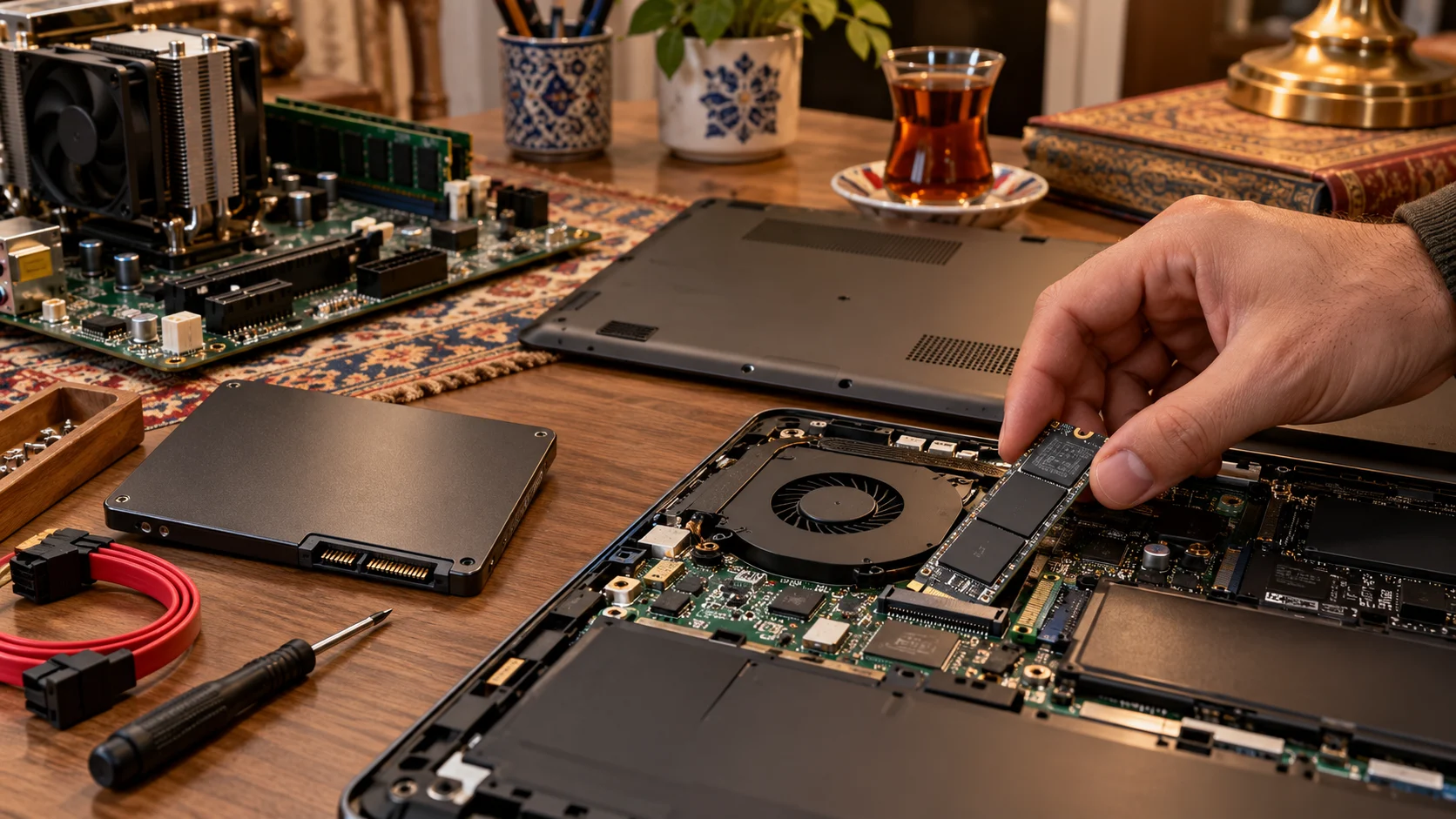
پیش از تعویض درایو از اطلاعات مهم نسخه پشتیبان تهیه کنید و سپس یا ویندوز را بهصورت تمیز روی SSD نصب کنید یا درایو قبلی را با ابزار مناسب Clone کنید. پس از نصب نیز ترتیب Boot، ظرفیت پارتیشن و سلامت SSD را بررسی کنید.
- از فایلهای مهم روی هارد اکسترنال یا فضای ابری بکاپ بگیرید.
- اگر BitLocker فعال است، Recovery Key را در محل امن نگه دارید.
- در صورت Clone کردن، فضای استفادهشده درایو قدیمی باید روی SSD جدید جا شود.
- سیستم را خاموش و برق یا باتری قابلجداسازی را قطع کنید.
- SSD را مطابق دستورالعمل Service Manual نصب کنید.
- در BIOS یا UEFI شناسایی SSD و Boot Order را کنترل کنید.
- پس از ورود به ویندوز، ظرفیت پارتیشن و سلامت درایو را بررسی کنید.
- در صورت ارائه ابزار رسمی سازنده، Firmware جدید SSD را نیز بررسی کنید.
✅ چکلیست نهایی خرید SSD برای ارتقای لپتاپ و کامپیوتر
قبل از پرداخت، باید نوع رابط، اندازه، نسل PCIe، ظرفیت، NAND، دوام، دما و گارانتی را با دستگاه خود تطبیق دهید. اگر این موارد مشخص باشند، انتخاب میان دهها مدل SSD بسیار سادهتر خواهد شد.
- ✅ پشتیبانی سیستم از SATA یا NVMe را بررسی کنید.
- ✅ فرمفاکتور 2.5 اینچ، M.2 2280، 2242 یا 2230 را مشخص کنید.
- ✅ نسل PCIe مادربرد یا لپتاپ را بدانید.
- ✅ برای اکثر کاربران ظرفیت 1TB را در اولویت مقایسه قرار دهید.
- ✅ برای کار سنگین، TLC و عملکرد نوشتن پایدار را جدیتر بررسی کنید.
- ✅ برای لپتاپ، یکطرفه یا دوطرفه بودن برد و فضای نصب را کنترل کنید.
- ✅ TBW و مدت گارانتی را مقایسه کنید.
- ✅ فقط به سرعت ترتیبی درجشده روی جعبه توجه نکنید.
- ✅ قیمت یک مدل یکسان را بین چند فروشنده معتبر مقایسه کنید.
لپتاپ قدیمی با HDD و بدون NVMe → SSD SATA
لپتاپ یا PC دارای PCIe 3.0 → NVMe اقتصادی یا میانرده
سیستم مدرن PCIe 4.0 → NVMe Gen4 یک یا دو ترابایت
ورکاستیشن حرفهای با سختافزار سازگار → بررسی NVMe پرچمدار Gen4 یا Gen5
🏁 جمعبندی؛ برای ارتقای لپتاپ و کامپیوتر چه SSD بخریم؟
برای یک خرید SSD موفق، بیشترین عدد سرعت یا گرانترین مدل لزوماً بهترین گزینه نیست. اولین معیار باید سازگاری کامل با لپتاپ یا مادربرد باشد و پس از آن ظرفیت، نوع کاربری، NAND، دوام، عملکرد واقعی، دما و قیمت را مقایسه کنید.
در سال ۱۴۰۵، اگر سیستم از PCIe 4.0 پشتیبانی کند، یک SSD NVMe Gen4 با ظرفیت ۱ ترابایت برای اکثر کاربران نقطه تعادل بسیار خوبی است. گیمرها و تولیدکنندگان محتوا بهتر است ظرفیت ۲ ترابایت را نیز جدی بررسی کنند. برای سیستمهای قدیمی SATA نیز جایگزین کردن HDD با یک SSD SATA همچنان یکی از اقتصادیترین روشهای افزایش محسوس سرعت است.
هنگام انتخاب نهایی، قیمت روز مدلهای سازگار را بین فروشندگان مختلف مقایسه کنید؛ زیرا اختلاف قیمت یک SSD یکسان میتواند قابلتوجه باشد و انتخاب فروشنده معتبر و گارانتی مناسب بهاندازه چندصد مگابایت اختلاف سرعت اهمیت دارد.
❓ سوالات متداول درباره خرید SSD
آیا SSD به هر لپتاپی میخورد؟
خیر. باید نوع رابط، فرمفاکتور و ابعاد SSD با لپتاپ سازگار باشد. برخی دستگاهها SATA 2.5 اینچی، برخی M.2 SATA و برخی M.2 NVMe را پشتیبانی میکنند و در بعضی لپتاپهای جدید نیز حافظه داخلی قابل ارتقا نیست.
چگونه بفهمیم لپتاپ از SSD NVMe پشتیبانی میکند؟
مدل دقیق لپتاپ را پیدا کنید و در مشخصات یا Service Manual رسمی سازنده بخش Storage را بررسی کنید. عبارتهایی مانند M.2 PCIe NVMe یا PCIe x4 نشاندهنده پشتیبانی هستند. صرف وجود اسلات M.2 برای نتیجهگیری کافی نیست.
SSD SATA بهتر است یا NVMe؟
NVMe از نظر پهنای باند و سرعت بالقوه بسیار سریعتر از SATA است و برای سیستمهای سازگار انتخاب بهتری محسوب میشود. بااینحال برای لپتاپ قدیمی که فقط SATA دارد، یک SSD SATA همچنان ارتقایی بسیار مؤثر نسبت به HDD است.
آیا M.2 همان NVMe است؟
خیر. M.2 نام فرمفاکتور فیزیکی است، درحالیکه NVMe پروتکل ارتباطی SSD است. یک SSD با فرم M.2 میتواند SATA یا PCIe NVMe باشد؛ بنابراین پیش از خرید باید نوع رابط را نیز بررسی کنید.
آیا SSD PCIe 4.0 روی مادربرد PCIe 3.0 کار میکند؟
در بسیاری از سیستمهای سازگار بله. PCI Express عقبسازگار است و SSD PCIe 4.0 میتواند در اسلات PCIe 3.0 با سرعت محدودتر آن نسل کار کند؛ البته دستگاه باید از NVMe و فرمفاکتور SSD موردنظر پشتیبانی کند.
برای لپتاپ SSD با ظرفیت 512 گیگ بهتر است یا 1 ترابایت؟
برای استفاده سبک 512 گیگابایت کافی است، اما برای اغلب کاربران امروزی ظرفیت 1 ترابایت انتخاب آیندهنگرانهتری محسوب میشود. اگر بازی، پروژه گرافیکی یا فایل حجیم زیادی دارید، حتی 2 ترابایت میتواند ارزش خرید بیشتری داشته باشد.
SSD دارای DRAM بخریم یا بدون DRAM؟
برای کارهای سنگین، مدل دارای DRAM معمولاً عملکرد پایدارتر و مناسبی دارد. برای استفاده روزمره و گیمینگ، SSDهای NVMe بدون DRAM که از HMB استفاده میکنند نیز میتوانند انتخابی سریع و اقتصادی باشند.
TLC بهتر است یا QLC؟
برای نوشتن مداوم و کار حرفهای، TLC معمولاً عملکرد پایدارتر و دوام مناسبی ارائه میدهد. QLC میتواند برای کاربری عمومی، بازی و ذخیرهسازی با ظرفیت بالا اقتصادیتر باشد، اما عملکرد هر مدل باید جداگانه بررسی شود.
آیا نصب SSD باعث از بین رفتن اطلاعات میشود؟
خود نصب SSD لزوماً اطلاعات درایو قبلی را حذف نمیکند، اما برای انتقال ویندوز و فایلها باید از Clone یا نصب مجدد استفاده کنید. پیش از هرگونه تعویض درایو، تهیه نسخه پشتیبان از اطلاعات مهم ضروری است.