
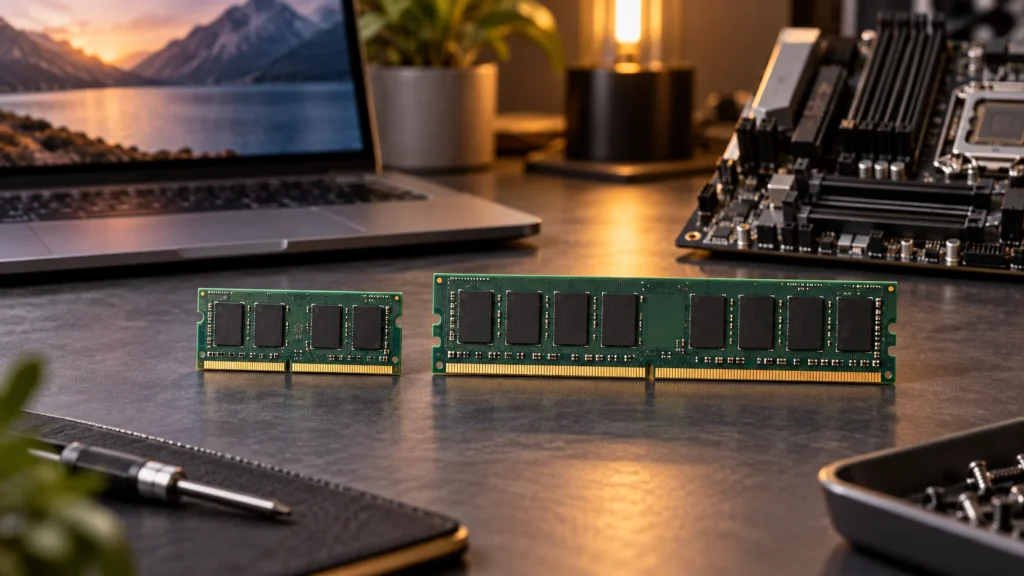
در سال ۱۴۰۵ و ۲۰۲۶، DDR5 به استاندارد غالب بسیاری از سیستمهای جدید تبدیل شده است؛ اما میلیونها لپتاپ و کامپیوتر DDR4 همچنان کاملاً ارزش ارتقا دارند. بنابراین بهجای خرید «جدیدترین رم»، باید سازگارترین رم با سیستم و مناسبترین ظرفیت برای نوع استفاده را انتخاب کنید.
🧠 رم چیست و ارتقای آن چه تأثیری روی سرعت لپتاپ و PC دارد؟
رم یا RAM حافظه موقت و بسیار سریعی است که دادههای مورد نیاز سیستمعامل و برنامههای در حال اجرا را نگه میدارد. افزایش ظرفیت رم زمانی بیشترین تأثیر را دارد که حافظه فعلی سیستم مرتب پر میشود و ویندوز مجبور است بخشی از اطلاعات را به SSD یا فضای ذخیرهسازی منتقل کند.
فرض کنید همزمان مرورگر با ۲۰ تب، Word، Telegram، Photoshop و یک جلسه آنلاین باز دارید. اگر سیستم فقط ۸ گیگابایت رم داشته باشد، احتمال پرشدن حافظه و استفاده از Page File بالا میرود. نتیجه میتواند کندشدن جابهجایی بین برنامهها، مکثهای ناگهانی و کاهش پاسخگویی سیستم باشد. ارتقا به ۱۶ یا ۳۲ گیگابایت در چنین شرایطی تفاوت کاملاً محسوسی ایجاد میکند.
اما یک نکته مهم وجود دارد: اضافهکردن رم زمانی معجزه میکند که کمبود ظرفیت واقعاً گلوگاه سیستم باشد. اگر پردازنده بسیار ضعیف، هارد HDD کند یا کارت گرافیک نامناسب دارید، افزایش رم بهتنهایی تمام مشکلات سرعت را حل نمیکند.
🔍 قبل از خرید رم مناسب برای لپتاپ و PC چه چیزهایی را بررسی کنیم؟
قبل از انتخاب برند یا قیمت، ابتدا سازگاری را بررسی کنید. مهمترین اطلاعاتی که باید بدانید شامل نسل حافظه، فرم فاکتور، ظرفیت قابل پشتیبانی، تعداد اسلات، سرعت قابل پشتیبانی و وضعیت رم فعلی سیستم است.
- نسل رم: DDR3، DDR4 یا DDR5
- فرم فاکتور: DIMM یا UDIMM برای دسکتاپ و SO-DIMM برای اغلب لپتاپهای قابل ارتقا
- حداکثر ظرفیت رم: مثلاً ۱۶، ۳۲، ۶۴ یا ۱۲۸ گیگابایت
- تعداد اسلات: یک، دو یا چهار اسلات و تعداد اسلاتهای خالی
- سرعت پشتیبانیشده: مانند DDR4-3200 یا DDR5-5600
- لحیمشده یا قابل تعویض بودن رم لپتاپ
- پشتیبانی پردازنده و BIOS از ماژول مورد نظر
💻 تفاوت رم لپتاپ و کامپیوتر چیست؟
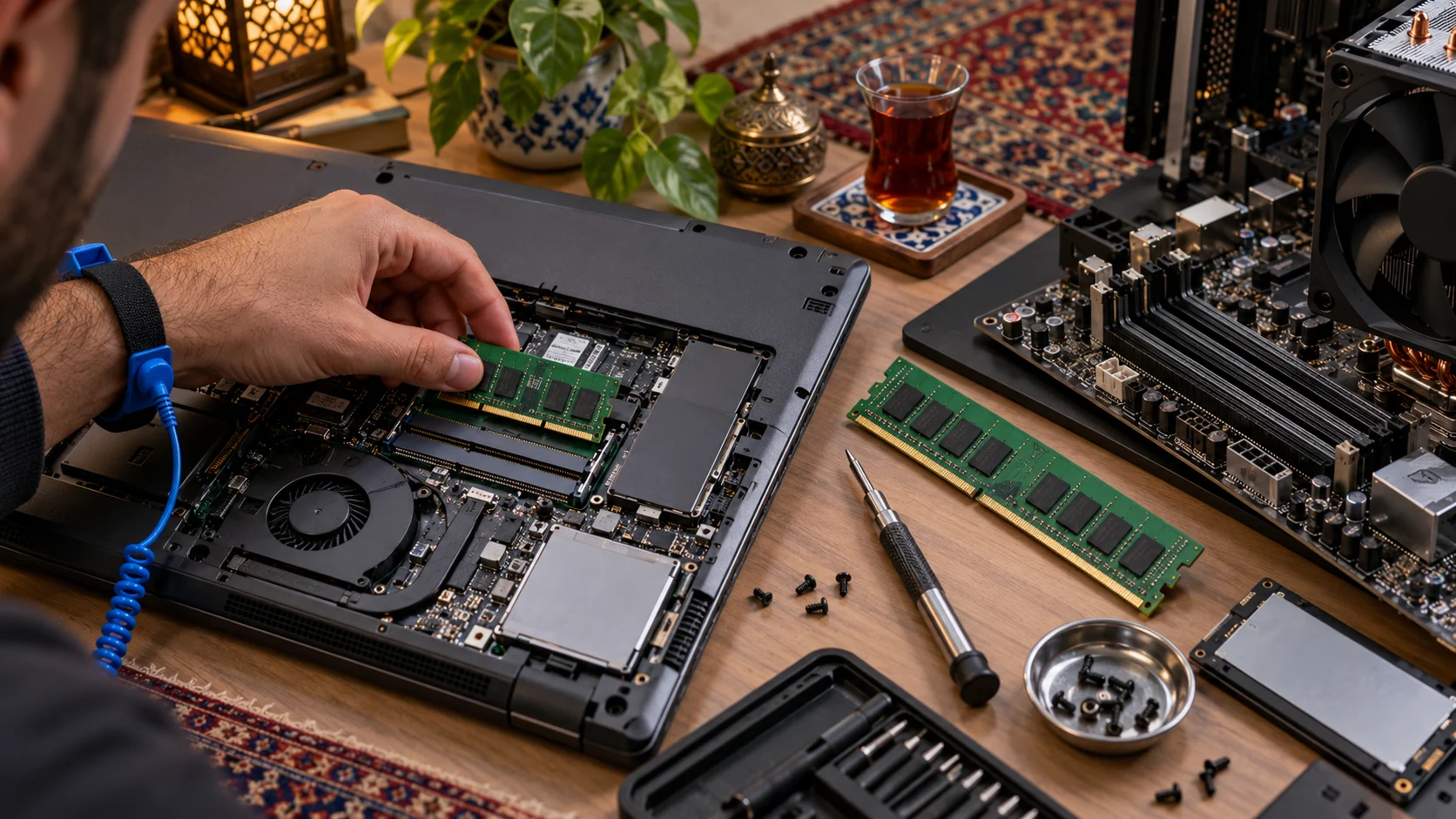
رم لپتاپ معمولاً از فرم فاکتور SO-DIMM استفاده میکند که کوتاهتر و کوچکتر از ماژولهای دسکتاپ است. کامپیوترهای رومیزی عموماً از DIMM یا UDIMM استفاده میکنند. بنابراین یک رم دسکتاپ استاندارد را نمیتوان داخل اسلات SO-DIMM لپتاپ نصب کرد.
| ویژگی | رم لپتاپ | رم دسکتاپ |
|---|---|---|
| فرم رایج | SO-DIMM | DIMM / UDIMM |
| اندازه فیزیکی | کوچک و فشرده | بزرگتر |
| DDR4 | معمولاً SO-DIMM با ۲۶۰ پین | DIMM با ۲۸۸ پین |
| DDR5 | SO-DIMM با ۲۶۲ پین | DIMM با ۲۸۸ پین |
| امکان ارتقا | وابسته به مدل؛ ممکن است لحیمشده باشد | در اغلب سیستمها آسانتر است |
آیا تمام لپتاپها قابلیت ارتقای رم دارند؟
خیر. در بسیاری از لپتاپهای باریک و سبک جدید، بخشی یا تمام حافظه به مادربرد لحیم شده است. حافظههای LPDDR4X، LPDDR5 و LPDDR5X نیز معمولاً بهصورت لحیمشده عرضه میشوند و کاربر نمیتواند مانند SO-DIMM آنها را تعویض کند.
بعضی لپتاپها حالت ترکیبی دارند؛ مثلاً ۸ گیگابایت حافظه لحیمشده به همراه یک اسلات SO-DIMM آزاد. در چنین دستگاهی باید علاوه بر ظرفیت نهایی، حداکثر ظرفیت قابل پشتیبانی اسلات دوم را هم بررسی کنید.
⚡ DDR4 بهتر است یا DDR5؟
DDR5 پهنای باند بالاتر، ولتاژ پایه کمتر و ظرفیتهای بالاتر را در اختیار پلتفرمهای جدید قرار میدهد؛ اما انتخاب بین DDR4 و DDR5 یک انتخاب آزاد نیست. نوع حافظه ابتدا توسط مادربرد و پردازنده شما تعیین میشود. برای سیستم DDR4 باید DDR4 بخرید و برای سیستم DDR5 نیز DDR5 مناسب تهیه کنید.
| مشخصه | DDR4 | DDR5 |
|---|---|---|
| ولتاژ پایه | حدود 1.2V | حدود 1.1V |
| سرعتهای رایج | DDR4-2666 تا DDR4-3600 | DDR5-4800، 5200، 5600، 6000، 6400 و بالاتر |
| کاربرد پیشنهادی | ارتقای سیستمهای DDR4 موجود و سیستمهای اقتصادی سازگار | سیستمهای جدید و پلتفرمهای مدرن |
برای مثال، پلتفرم AM5 شرکت AMD برای پردازندههای Ryzen 7000، 8000 و 9000 از DDR5 استفاده میکند. در سمت اینتل نیز پردازندههای دسکتاپ Core Ultra جدید به سمت DDR5 رفتهاند. بااینحال هنوز تعداد زیادی سیستم Intel نسلهای قبلی با مادربردهای DDR4 در بازار فعال هستند.
📊 چند گیگابایت رم برای لپتاپ و کامپیوتر در سال ۱۴۰۵ مناسب است؟
برای اکثر کاربران ویندوز در سال ۲۰۲۶، ۱۶ گیگابایت ظرفیت متعادلی محسوب میشود. ۸ گیگابایت هنوز برای استفاده سبک قابل استفاده است، اما در مولتیتسکینگ مدرن سریعتر به محدودیت میرسد. برای بازیهای سنگین، تولید محتوا، برنامهنویسی حرفهای، ماشین مجازی و ابزارهای هوش مصنوعی، ۳۲ گیگابایت یا بیشتر منطقیتر است.
مایکروسافت حداقل رم رسمی Windows 11 را ۴ گیگابایت اعلام میکند، اما «حداقل قابل نصب» با «ظرفیت مناسب برای تجربه روان» متفاوت است. جالبتر اینکه سیستمهای Copilot+ PC طبق الزامات فعلی مایکروسافت حداقل ۱۶ گیگابایت حافظه نیاز دارند؛ نشانهای روشن از افزایش نیاز نرمافزارهای مدرن به RAM.
| نوع استفاده | حداقل قابل قبول | پیشنهاد برای ۱۴۰۵ |
|---|---|---|
| وبگردی، فیلم، Office | ۸ گیگابایت | ۱۶ گیگابایت |
| دانشجویی و کار اداری سنگین | ۸ گیگابایت | ۱۶ گیگابایت |
| گیمینگ | ۱۶ گیگابایت | ۱۶ تا ۳۲ گیگابایت |
| برنامهنویسی و ماشین مجازی | ۱۶ گیگابایت | ۳۲ گیگابایت یا بیشتر |
| Photoshop و تدوین نیمهحرفهای | ۱۶ گیگابایت | ۳۲ گیگابایت |
| تدوین 4K/8K، رندر سهبعدی، دیتاست بزرگ | ۳۲ گیگابایت | ۶۴ گیگابایت به بالا |
🚀 سرعت رم؛ MHz مهمتر است یا MT/s؟
روی بستهبندی رم عباراتی مانند DDR4-3200 یا DDR5-5600 دیده میشود. از نظر فنی، بیان دقیقتر نرخ انتقال حافظه با MT/s یا میلیون انتقال در ثانیه است. در بازار معمولاً از واژه «مگاهرتز» هم برای معرفی همین عدد استفاده میشود، اما این دو مفهوم دقیقاً یکسان نیستند.
هنگام ارتقا نیازی نیست الزاماً رم جدید دقیقاً همان سرعت رم قبلی را داشته باشد، اما باید بدانید سیستم نهایتاً بر اساس محدودیت پردازنده، مادربرد، BIOS و ترکیب ماژولها کار خواهد کرد. برای مثال یک ماژول DDR5-5600 در سیستمی که فقط DDR5-4800 را پشتیبانی میکند ممکن است با سرعت پایینتر فعالیت کند.
آیا خرید رم با فرکانس بالاتر همیشه سیستم را سریعتر میکند؟
خیر. اگر کنترلر حافظه پردازنده یا مادربرد نتواند سرعت بالاتر را پشتیبانی کند، رم با نرخ پایینتری اجرا میشود. علاوه بر این، پرکردن تعداد بیشتری از اسلاتها میتواند در برخی پلتفرمها حداکثر سرعت پایدار حافظه را کاهش دهد.
برای نمونه، مشخصات رسمی برخی پردازندههای جدید نشان میدهد پیکربندی یک DIMM در هر کانال میتواند سرعت بالاتری نسبت به قرار دادن دو DIMM در هر کانال داشته باشد. بنابراین فرض «چهار رم همیشه سریعتر از دو رم است» درست نیست.
🎮 Dual Channel چیست و چرا اهمیت دارد؟
در سیستمهای دوکاناله، استفاده صحیح از دو کانال حافظه میتواند پهنای باند در دسترس پردازنده را افزایش دهد. به همین دلیل، در بسیاری از کامپیوترها یک کیت ۲×۸ گیگابایت میتواند از نظر پهنای باند نسبت به یک ماژول ۱×۱۶ گیگابایت مزیت داشته باشد؛ البته ظرفیت نهایی هر دو ۱۶ گیگابایت است.
این موضوع برای سیستمهایی که از گرافیک مجتمع یا iGPU استفاده میکنند اهمیت بیشتری پیدا میکند، زیرا گرافیک مجتمع حافظه اختصاصی پرسرعتی مانند کارت گرافیک مجزا ندارد و از RAM سیستم استفاده میکند. پهنای باند بهتر حافظه میتواند در بعضی بازیها و کارهای گرافیکی به عملکرد بهتر کمک کند.
در عین حال، DDR5 معماری کانال داخلی متفاوتی نسبت به DDR4 دارد؛ بنابراین نباید تمام قواعد DDR4 را بدون توجه به معماری جدید به DDR5 تعمیم داد. برای یک خرید مطمئن، استفاده از کیتهای دوماژوله هماهنگ همچنان گزینه کمریسکی است.
⏱️ تایمینگ و CL رم چیست و آیا باید به آن توجه کنیم؟
CL یا CAS Latency یکی از اعداد تایمینگ حافظه است و نشان میدهد بین درخواست خواندن و آمادهشدن داده چند سیکل تأخیر وجود دارد. عدد CL پایینتر در شرایط مشابه بهتر است، اما نمیتوان دو رم با سرعتهای متفاوت را تنها با مقایسه CL قضاوت کرد.
برای مثال، DDR5-6000 CL30 و DDR5-6000 CL40 نرخ انتقال یکسانی دارند، اما نسخه CL30 تأخیر کمتری دارد. در مقابل، مقایسه مستقیم CL یک DDR4-3200 با DDR5-6000 بدون درنظرگرفتن زمان سیکل، تصویر دقیقی از تأخیر واقعی نمیدهد.
اگر کاربر عادی هستید، بعد از اطمینان از ظرفیت و سازگاری، سرعت و سپس تایمینگ را مقایسه کنید. برای سیستمهای گیمینگ و حرفهای، انتخاب ترکیب متعادل سرعت و CL ارزش بیشتری پیدا میکند.
🧩 آیا میتوان دو رم با برند، ظرفیت یا سرعت متفاوت را با هم نصب کرد؟
در بسیاری از سیستمها ممکن است دو ماژول متفاوت با هم کار کنند، اما تضمینی برای رسیدن به بهترین سرعت و پایداری وجود ندارد. سیستم معمولاً مجبور میشود تنظیمات مشترکی را انتخاب کند که هر دو ماژول قادر به اجرای آن باشند.
مثلاً اگر یک DDR4-3200 را کنار DDR4-2666 قرار دهید، احتمال دارد هر دو با سرعت پایینتر اجرا شوند. تفاوت تایمینگ، Rank، تراکم تراشه و پروفایل SPD نیز میتواند روی سازگاری اثر بگذارد.
🛠️ چگونه بفهمیم لپتاپ یا PC چه رمی میخورد؟
مطمئنترین روش این است که مدل دقیق لپتاپ یا مادربرد را پیدا کنید و صفحه مشخصات یا دفترچه سرویس سازنده را بررسی کنید. اطلاعات مهم شامل نوع DDR، ظرفیت کل قابل پشتیبانی، تعداد اسلاتها، ظرفیت هر اسلات و سرعت رسمی حافظه است.
بررسی رم در ویندوز چگونه انجام میشود؟
در Windows 11 میتوانید با فشردن کلیدهای Ctrl + Shift + Esc وارد Task Manager شوید و از بخش Performance > Memory ظرفیت، سرعت حافظه و تعداد اسلاتهای در حال استفاده را مشاهده کنید. برای جزئیات بیشتر نیز ابزارهایی مانند CPU-Z یا HWiNFO کاربردی هستند.
بااینحال نرمافزار همیشه نمیتواند «حداکثر ظرفیت پشتیبانیشده» یا وضعیت فیزیکی تمام اسلاتها را دقیق مشخص کند. برای تصمیم نهایی، مشخصات رسمی مدل لپتاپ یا مادربرد را مبنا قرار دهید.
🔥 XMP و EXPO چیست و آیا باید فعال شود؟
XMP اینتل و EXPO شرکت AMD پروفایلهایی هستند که تنظیمات حافظه با عملکرد بالاتر را سادهتر میکنند. در رمهای گیمینگ ممکن است ماژولی که روی جعبه آن DDR5-6000 نوشته شده، بدون فعالکردن پروفایل مناسب با سرعت پایه پایینتری اجرا شود.
پس از نصب رم دسکتاپ گیمینگ، وارد BIOS شوید و بررسی کنید که XMP یا EXPO در صورت پشتیبانی مادربرد و پردازنده فعال شده باشد. البته فعالسازی این پروفایلها نوعی اجرای حافظه خارج از مشخصات پایه JEDEC محسوب میشود و پایداری به کیفیت کنترلر حافظه، مادربرد و خود کیت بستگی دارد.
🆕 CUDIMM و CSODIMM چیست و آیا در سال ۱۴۰۵ باید آن را بخریم؟
در نسل جدید DDR5، ماژولهای CUDIMM برای دسکتاپ و CSODIMM برای لپتاپ بهتدریج وارد سیستمهای جدید شدهاند. این ماژولها از Clock Driver برای بهبود کیفیت سیگنال در نرخهای بالاتر استفاده میکنند و در برخی پلتفرمهای جدید امکان سرعت رسمی بالاتر را فراهم میکنند.
برای مثال برخی پردازندههای Intel Core Ultra جدید از CUDIMM و CSODIMM با سرعتهای بالاتر پشتیبانی میکنند. بااینحال این موضوع به معنی سازگاری تمام سیستمهای DDR5 با تمام CUDIMMها نیست.
🏷️ هنگام خرید رم به برند توجه کنیم یا مشخصات فنی؟
برند معتبر مهم است، اما نام برند بهتنهایی کافی نیست. بهتر است ظرفیت، نسل، سرعت، تایمینگ، ولتاژ، گارانتی و مدل دقیق ماژول را مقایسه کنید. برندهایی مانند Crucial، Kingston، Corsair، G.Skill، Samsung، SK hynix و TeamGroup در بخشهای مختلف بازار حافظه حضور گستردهای دارند.
برای لپتاپهای اداری، ماژولهای استاندارد JEDEC معمولاً انتخاب کمدردسرتری هستند. برای PC گیمینگ، کیتهایی با پشتیبانی XMP یا EXPO و تایمینگ مناسب میتوانند جذابتر باشند.
💰 برای خرید رم در بازار ایران چه نکاتی مهم است؟
قیمت رم در بازار ایران به نرخ ارز، موجودی، برند، ظرفیت، نسل حافظه و گارانتی وابسته است و حتی بین فروشندگان مختلف یک مدل یکسان میتواند اختلاف قابل توجهی داشته باشد. به همین دلیل درج یک عدد ثابت برای «قیمت رم در سال ۱۴۰۵» میتواند ظرف مدت کوتاهی اعتبار خود را از دست بدهد.
بهتر است ابتدا مشخصات سازگار با سیستم را تعیین کنید و سپس همان مدل یا مدلهای معادل را بین چند فروشنده مقایسه کنید. در یک سایت مقایسه قیمت مانند ایران مارکت، بررسی همزمان قیمت فروشندگان، موجودی و مشخصات محصول میتواند احتمال خرید اشتباه یا پرداخت هزینه بیشتر را کاهش دهد.
✅ چکلیست نهایی خرید رم مناسب برای لپتاپ و PC
پیش از پرداخت، این چکلیست را یکبار مرور کنید. رعایت همین چند مورد از بخش بزرگی از اشتباهات رایج هنگام ارتقای حافظه جلوگیری میکند.
- مدل دقیق لپتاپ یا مادربرد را پیدا کردهام.
- میدانم سیستم DDR3، DDR4 یا DDR5 است.
- فرم فاکتور DIMM/UDIMM یا SO-DIMM را درست انتخاب کردهام.
- بررسی کردهام رم لپتاپ لحیمشده نیست یا اسلات قابل ارتقا دارد.
- حداکثر ظرفیت کل و ظرفیت هر اسلات را بررسی کردهام.
- سرعت رسمی قابل پشتیبانی CPU و مادربرد را میدانم.
- اگر رم قبلی را نگه میدارم، مشخصات آن را با ماژول جدید مقایسه کردهام.
- برای سیستم گیمینگ، امکان استفاده از کیت دوماژوله را بررسی کردهام.
- در صورت نیاز، پشتیبانی مادربرد از XMP یا EXPO را بررسی کردهام.
- قیمت یک مدل مشخص را بین فروشندگان مختلف مقایسه کردهام.
🎯 جمعبندی؛ بالاخره چه رمی بخریم؟
برای انتخاب رم مناسب برای لپتاپ و PC ابتدا سازگاری و سپس ظرفیت را در اولویت قرار دهید. در سال ۱۴۰۵، ۱۶ گیگابایت برای استفاده روزمره، دانشجویی و اداری انتخاب متعادلی است و ۳۲ گیگابایت برای گیمینگ سنگین، تولید محتوا، برنامهنویسی و مولتیتسکینگ حرفهای حاشیه امن بیشتری فراهم میکند.
اگر سیستم فعلی شما DDR4 است، صرفاً برای داشتن DDR5 نیازی به تعویض مادربرد یا لپتاپ نیست؛ مگر اینکه بهطور کلی قصد مهاجرت به پلتفرم جدید داشته باشید. اگر سیستم جدیدی میسازید، DDR5 گزینه آیندهنگرانهتری است؛ مشروط به اینکه پردازنده و مادربرد مورد نظر از آن پشتیبانی کنند.
در نهایت، بهترین رم لزوماً گرانترین یا سریعترین محصول بازار نیست؛ بهترین رم همان مدلی است که با سختافزار شما کاملاً سازگار باشد، ظرفیت موردنیازتان را تأمین کند و با قیمت منطقی از فروشنده معتبر تهیه شود.
❓ سوالات متداول درباره خرید رم لپتاپ و کامپیوتر
چگونه بفهمیم چه رمی به لپتاپ ما میخورد؟
مدل دقیق لپتاپ را پیدا کنید و مشخصات رسمی سازنده را برای نوع DDR، ظرفیت قابل پشتیبانی، تعداد اسلات و سرعت رم بررسی کنید. در ویندوز نیز Task Manager و ابزارهایی مانند CPU-Z میتوانند مشخصات رم فعلی را نشان دهند.
آیا میتوان رم DDR5 را روی مادربرد DDR4 نصب کرد؟
خیر. DDR4 و DDR5 از نظر طراحی الکتریکی و محل شیار متفاوت هستند و با یکدیگر سازگاری مستقیم ندارند. برای استفاده از DDR5 باید مادربرد و پردازنده سازگار با DDR5 داشته باشید.
آیا ۱۶ گیگابایت رم در سال ۱۴۰۵ کافی است؟
برای وبگردی، Office، کلاس آنلاین، برنامهنویسی معمولی، کارهای دانشجویی و بسیاری از بازیها ۱۶ گیگابایت همچنان ظرفیت مناسبی است. برای تدوین سنگین، ماشین مجازی، استریم همزمان با بازی یا ابزارهای حرفهای، ۳۲ گیگابایت انتخاب بهتری است.
آیا رم ۳۲۰۰ روی لپتاپی که ۲۶۶۶ را پشتیبانی میکند کار میکند؟
در بسیاری از سیستمهای سازگار با همان نسل DDR، ماژول سریعتر میتواند با سرعت پایینتر کار کند؛ اما این موضوع به BIOS، کنترلر حافظه و مشخصات ماژول بستگی دارد. پیش از خرید باید فهرست سازگاری یا مشخصات سازنده بررسی شود.
آیا میتوان دو رم با برند متفاوت نصب کرد؟
ممکن است کار کند، اما بهترین پایداری و عملکرد تضمین نمیشود. تفاوت سرعت، تایمینگ، ولتاژ و ساختار داخلی میتواند باعث کاهش سرعت یا ناپایداری شود. برای سیستمهای حساس بهتر است از یک کیت دوماژوله یکسان استفاده کنید.
یک رم ۱۶ گیگ بهتر است یا دو رم ۸ گیگ؟
در بسیاری از سیستمهای دوکاناله، دو ماژول ۸ گیگابایتی میتوانند پهنای باند بیشتری فراهم کنند. بااینحال یک ماژول ۱۶ گیگابایتی یک اسلات را برای ارتقای آینده خالی میگذارد. انتخاب نهایی به تعداد اسلات، نوع سیستم و برنامه ارتقای شما بستگی دارد.
آیا افزایش رم باعث افزایش FPS بازی میشود؟
اگر ظرفیت رم فعلی کم باشد یا سیستم از گرافیک مجتمع استفاده کند، ارتقا و فعالشدن پهنای باند مناسب حافظه میتواند عملکرد و پایداری فریم را بهتر کند. اما پس از تأمین ظرفیت کافی، GPU و CPU معمولاً تأثیر بیشتری روی FPS دارند.
از کجا بفهمیم رم لپتاپ قابل ارتقا است؟
دفترچه سرویس یا صفحه مشخصات رسمی مدل را بررسی کنید. عباراتی مانند SO-DIMM Slot نشاندهنده وجود اسلات قابل تعویض است، در حالی که عبارتهایی مثل Onboard، Soldered یا LPDDR معمولاً نشان میدهد حافظه روی مادربرد لحیم شده است.
برای گیمینگ ۱۶ گیگ رم بخریم یا ۳۲ گیگ؟
۱۶ گیگابایت برای بسیاری از بازیها هنوز قابل استفاده است، اما برای یک سیستم گیمینگ جدید در سال ۱۴۰۵، ۳۲ گیگابایت فضای بیشتری برای بازیهای سنگین، مرورگر، Discord، استریم و برنامههای پسزمینه فراهم میکند و انتخاب آیندهنگرانهتری است.