در این راهنمای خرید مانیتور دوم برای کار در سال ۱۴۰۵، از انتخاب سایز و رزولوشن گرفته تا USB-C، نرخ نوسازی، چیدمان دو مانیتور و نکات مخصوص برنامهنویسان، حسابداران، طراحان و کاربران دورکار را بررسی میکنیم.
برای بخش بزرگی از کاربران اداری، برنامهنویسان، تولیدکنندگان محتوا و دورکارها، یک مانیتور ۲۷ اینچ QHD با پنل IPS، پایه قابل تنظیم و ورودی HDMI یا USB-C انتخاب متعادلی است. اگر بودجه محدود باشد، مانیتور ۲۴ اینچ Full HD نیز برای نمایش ایمیل، پیامرسان، مرورگر و اسناد انتخاب منطقیتری است.
🖥️ چرا خرید مانیتور دوم برای کار ارزش دارد؟
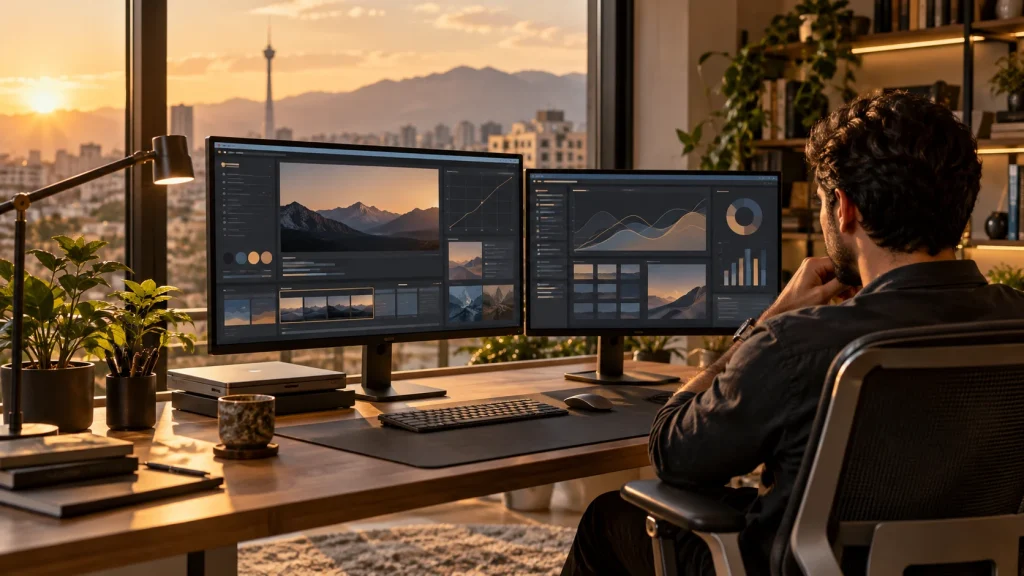
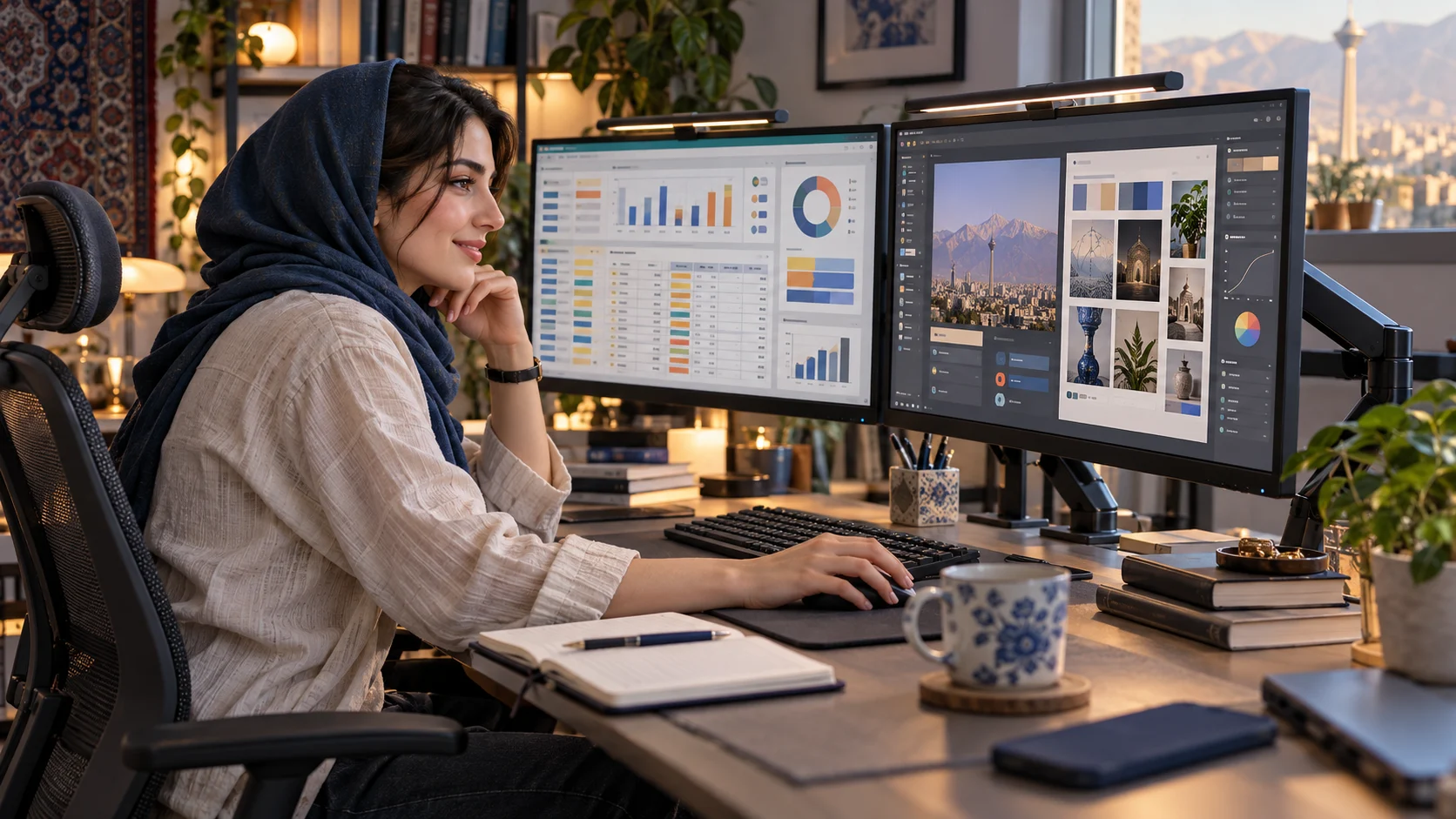
مانیتور دوم زمانی ارزشمند است که در جریان کاری شما چند پنجره باید همزمان دیده شوند. بهجای کوچک و بزرگ کردن مداوم برنامهها، میتوانید نرمافزار اصلی را روی نمایشگر اول و اطلاعات مکمل، پیامها، فایل مرجع یا پیشنمایش را روی مانیتور دوم نگه دارید.
برای مثال، یک برنامهنویس میتواند ویرایشگر کد را روی مانیتور اصلی و مستندات یا خروجی برنامه را روی مانیتور دوم باز کند. حسابدار میتواند نرمافزار حسابداری را در یک نمایشگر و فایل اکسل یا فاکتورها را در نمایشگر دیگر قرار دهد. در جلسات آنلاین نیز امکان نگه داشتن تماس تصویری در یک صفحه و یادداشتها یا ارائه در صفحه دیگر وجود دارد.
نکته مهم این است که مانیتور دوم لزوماً نباید گرانتر یا حرفهایتر از مانیتور اصلی باشد. مشخصات آن باید با کاری که قرار است روی صفحه دوم انجام شود هماهنگ باشد.
📏 بهترین سایز مانیتور دوم برای کار چقدر است؟
برای اغلب میزهای کاری، مانیتورهای ۲۴ تا ۲۷ اینچ بهترین تعادل میان فضای تصویر، فاصله دید و اشغال میز را ایجاد میکنند. ۲۴ اینچ برای میز کوچک و کاربردهای اداری مناسب است؛ ۲۷ اینچ فضای بیشتری برای چند پنجره میدهد و مدلهای ۳۲ اینچ بیشتر برای کاربران حرفهای با میز عمیقتر مناسب هستند.
| سایز | رزولوشن پیشنهادی | مناسب برای |
|---|---|---|
| ۲۲ تا ۲۴ اینچ | Full HD | کار اداری، مانیتور دوم اقتصادی، میز کوچک |
| ۲۷ اینچ | QHD یا 4K | برنامهنویسی، اکسل، چندوظیفگی، تولید محتوا |
| ۳۲ اینچ | 4K | طراحی، دادههای حجیم، چند پنجره بزرگ |
| ۳۴ اینچ Ultrawide | 3440×1440 | چندوظیفگی سنگین، تدوین و تایملاینهای طولانی |
اگر مانیتور دوم را کنار صفحهنمایش لپتاپ میگذارید، مدل ۲۴ یا ۲۷ اینچ معمولاً چیدمان راحتتری ایجاد میکند. مانیتور بسیار بزرگ در فاصله کم ممکن است باعث شود برای دیدن گوشههای تصویر دائماً سر خود را حرکت دهید.
🔍 Full HD، QHD یا 4K؛ کدام رزولوشن برای مانیتور دوم بهتر است؟
انتخاب رزولوشن باید همراه با اندازه نمایشگر انجام شود. برای مانیتور ۲۴ اینچ، Full HD هنوز گزینهای اقتصادی و کاربردی است. در ۲۷ اینچ، QHD وضوح و فضای کاری بهتری فراهم میکند و برای نمایشگرهای ۳۲ اینچ، 4K انتخاب مناسبتری برای متون ریز، طراحی و کارهای چندپنجرهای است.
Full HD برای چه کسی کافی است؟
اگر مانیتور دوم بیشتر برای ایمیل، پیامرسان، مرورگر، داشبورد، پخش ویدئو یا فایلهای مرجع استفاده میشود، رزولوشن 1920×1080 روی یک نمایشگر ۲۴ اینچ میتواند کاملاً کافی باشد و هزینه خرید را پایین نگه دارد.
QHD چرا برای مانیتور ۲۷ اینچ محبوب است؟
رزولوشن 2560×1440 فضای کاری بیشتری نسبت به Full HD ایجاد میکند و روی پنل ۲۷ اینچ متن و رابط کاربری واضحتری ارائه میدهد. به همین دلیل این ترکیب برای برنامهنویسی، کار با اکسل، مرور چند پنجره و محیطهای اداری حرفهای بسیار کاربردی است.
چه زمانی خرید مانیتور دوم 4K منطقی است؟
4K زمانی بیشتر ارزش خود را نشان میدهد که وضوح متن، جزئیات عکس، تدوین، طراحی رابط کاربری یا نمایش همزمان حجم زیادی از اطلاعات اهمیت داشته باشد. در اندازههای ۲۷ و بهخصوص ۳۲ اینچ، تراکم پیکسلی بالاتر میتواند تجربه بسیار خوبی ایجاد کند.
البته قبل از خرید 4K باید بررسی کنید لپتاپ یا کارت گرافیک شما قادر به خروجی دادن رزولوشن 4K با نرخ نوسازی موردنظر باشد.
🎨 برای کار، پنل IPS بهتر است یا VA و TN؟
برای بیشتر محیطهای کاری، پنل IPS به دلیل زاویه دید گسترده و نمایش رنگ متعادل انتخاب مطمئنی است. پنل VA کنتراست بالاتری ارائه میکند و برای نمایش محتوای تیره مناسب است؛ TN نیز بیشتر زمانی مطرح میشود که سرعت و قیمت اولویت باشند و کیفیت رنگ اهمیت کمتری داشته باشد.
پنل IPS
- زاویه دید گسترده
- رنگهای مناسب برای کارهای عمومی و گرافیکی
- گزینه مطلوب برای چیدمان دو مانیتور
- مناسب برنامهنویسی، آفیس، تولید محتوا و طراحی
پنل VA
- کنتراست بالاتر و رنگ مشکی عمیقتر
- مناسب تماشای فیلم و محیطهای کمنور
- قابل استفاده برای کار اداری و عمومی
پنل TN
- معمولاً اقتصادی یا متمرکز بر سرعت
- زاویه دید و نمایش رنگ ضعیفتر از IPS در بسیاری از مدلها
- برای مانیتور دوم اداری فقط زمانی جذاب است که قیمت اولویت اصلی باشد
🔌 قبل از خرید مانیتور دوم، پورتهای لپتاپ را بررسی کنید
یکی از مهمترین مراحل خرید مانیتور دوم، بررسی خروجیهای تصویری کامپیوتر یا لپتاپ است. وجود یک کانکتور USB-C بهتنهایی تضمین نمیکند که از آن بتوان تصویر گرفت؛ USB-C ممکن است فقط برای شارژ یا انتقال داده در نظر گرفته شده باشد.
در مشخصات دستگاه به پشتیبانی از استانداردهایی مانند DisplayPort Alt Mode، Thunderbolt یا USB4 با قابلیت خروجی تصویر توجه کنید. HDMI و DisplayPort نیز همچنان از رایجترین روشهای اتصال مانیتور هستند.
آیا USB-C برای مانیتور دوم ارزش دارد؟
اگر لپتاپ سازگار داشته باشید، مانیتور USB-C میتواند با یک کابل تصویر را دریافت کند و در مدلهای مجهز به Power Delivery، همزمان لپتاپ را نیز شارژ کند. برخی مانیتورها هاب USB داخلی دارند و میتوانند اتصال کیبورد، ماوس و لوازم جانبی را نیز سادهتر کنند.
هر پورت USB-C خروجی تصویر ندارد. قبل از خرید مانیتور یا تبدیل USB-C، صفحه مشخصات رسمی لپتاپ را بررسی کنید. همچنین داشتن دو خروجی فیزیکی لزوماً به معنی پشتیبانی همزمان از دو نمایشگر مستقل نیست.
💻 آیا لپتاپ شما میتواند دو مانیتور را پشتیبانی کند؟
برای پاسخ باید تعداد نمایشگرهای قابل پشتیبانی توسط پردازنده گرافیکی و مسیر خروجی تصویر دستگاه را بررسی کنید. بسیاری از لپتاپها میتوانند صفحه داخلی بههمراه یک نمایشگر خارجی را راهاندازی کنند، اما پشتیبانی از دو مانیتور خارجی مستقل در همه مدلها یکسان نیست.
اگر قصد دارید در آینده دو نمایشگر خارجی به لپتاپ وصل کنید، پیش از خرید مانیتور دوم به حداکثر تعداد نمایشگر خارجی، حداکثر رزولوشن و نرخ نوسازی خروجیها توجه کنید. داک یا هاب نیز همیشه نمیتواند محدودیت سختافزاری خود لپتاپ را برطرف کند.
⚡ نرخ نوسازی 60Hz، 75Hz یا 120Hz برای کار؟
برای کارهای معمول اداری، نوشتن، برنامهنویسی و اکسل، 60 تا 75 هرتز نیاز اصلی را پوشش میدهد. نرخهای 100 یا 120 هرتز میتوانند حرکت نشانگر، اسکرول صفحات و انیمیشنها را روانتر نشان دهند، اما برای یک مانیتور دوم اداری ضروری نیستند.
اگر مانیتور قرار است علاوه بر کار برای بازی نیز استفاده شود، خرید مدل 120، 144 یا 165 هرتز میتواند منطقیتر باشد. در غیر این صورت بهتر است بودجه را ابتدا روی کیفیت پنل، رزولوشن، پایه قابل تنظیم و اتصالات مناسب هزینه کنید.
👀 برای کار طولانی چه ویژگیهایی به راحتی چشم کمک میکنند؟
برای استفاده چندساعته، راحتی فیزیکی و کیفیت نمایش متن اغلب مهمتر از مشخصات تبلیغاتی مانند HDR است. صفحه مات، کنترل مناسب روشنایی، حالت کاهش نور آبی و فناوری کاهش سوسو زدن میتوانند بخشی از یک مجموعه کاری راحتتر باشند.
با این حال، مهمترین نکته فقط ویژگی نرمافزاری مانیتور نیست؛ فاصله صحیح از نمایشگر، ارتفاع مناسب، اندازه متن و نور محیط نیز تأثیر زیادی در راحتی استفاده روزانه دارند.
🪑 پایه قابل تنظیم چقدر مهم است؟
برای مانیتور کاری، پایهای که امکان تنظیم ارتفاع، زاویه و چرخش داشته باشد معمولاً ارزش بیشتری از قابلیتهای تزئینی دارد. اگر مانیتور دوم کوتاهتر یا بلندتر از صفحه اصلی قرار بگیرد، کاربر ناچار میشود گردن خود را بارها در زاویه نامناسب حرکت دهد.
در صورت محدودیت پایه، بررسی پشتیبانی از VESA Mount اهمیت دارد. با بازوی مانیتور میتوانید ارتفاع و موقعیت دو نمایشگر را دقیقتر تنظیم کنید و در عین حال فضای زیر مانیتورها را آزاد نگه دارید.
🧑💻 بهترین مشخصات مانیتور دوم برای برنامهنویسی چیست؟
برای برنامهنویسی، وضوح متن، فضای عمودی و پایه قابل تنظیم اهمیت زیادی دارند. مانیتور ۲۷ اینچ QHD یا 4K IPS گزینه محبوبی است؛ همچنین امکان چرخاندن مانیتور به حالت عمودی میتواند برای مشاهده کد، لاگها و مستندات طولانی بسیار کاربردی باشد.
هنگام خرید به این موارد توجه کنید:
- پنل IPS با وضوح متن مناسب
- رزولوشن حداقل QHD برای ۲۷ اینچ در صورت امکان
- قابلیت Pivot برای استفاده عمودی
- پایه قابل تنظیم ارتفاع
- صفحه مات برای کاهش بازتاب نور
- USB-C در صورت استفاده از لپتاپ
📊 بهترین مانیتور دوم برای حسابداری، اکسل و کار اداری چیست؟
برای اکسل، حسابداری و کارهای سازمانی، فضای قابل استفاده نمایشگر مهمتر از نرخ نوسازی بسیار بالا است. مدل ۲۴ اینچ Full HD برای بودجه محدود مناسب است و ۲۷ اینچ QHD فضای بیشتری برای ستونها، پنجرهها و اسناد همزمان فراهم میکند.
اگر ساعتهای زیادی با متن و اعداد سروکار دارید، به پایه قابل تنظیم و کیفیت نمایش فونت توجه ویژه داشته باشید. وجود USB-C نیز برای کاربر لپتاپ میتواند میز را مرتبتر کند.
🎬 برای طراحی، تدوین و تولید محتوا چه چیزی مهم است؟
اگر مانیتور دوم در طراحی گرافیک، ویرایش تصویر یا تدوین استفاده میشود، دقت و گستره رنگ اهمیت بیشتری پیدا میکند. در این سناریو صرفاً عبارتهایی مانند «IPS» یا «4K» کافی نیستند و باید مشخصات پوشش فضای رنگی، کالیبراسیون و یکنواختی پنل را نیز بررسی کنید.
برای کارهای حساس به رنگ بهتر است مانیتور اصلی نمایشگر دقیقتر باشد و مانیتور دوم برای تایملاین، ابزارها، فایلها و پیشنمایشهای کماهمیتتر استفاده شود؛ مگر اینکه هر دو نمایشگر برای کار رنگی کالیبره شده باشند.
🖥️ دو مانیتور بهتر است یا یک مانیتور Ultrawide؟
دو مانیتور انعطاف بیشتری در تقسیم برنامهها و انتخاب جهت هر صفحه ایجاد میکنند، در حالی که مانیتور Ultrawide فضای پیوسته و بدون حاشیه میانی ارائه میدهد. انتخاب بهتر به نوع نرمافزار، میز، بودجه و عادت شما در مدیریت پنجرهها بستگی دارد.
| ویژگی | دو مانیتور | Ultrawide |
|---|---|---|
| تفکیک برنامهها | بسیار آسان | نیازمند مدیریت پنجرهها |
| حاشیه بین تصویر | دارد | ندارد |
| امکان مانیتور عمودی | بله، در مدل سازگار | معمولاً خیر |
| تدوین و تایملاین | خوب | بسیار کاربردی |
📐 آیا مانیتور دوم باید دقیقاً مشابه مانیتور اصلی باشد؟
خیر. دو مانیتور میتوانند برند، سایز یا رزولوشن متفاوت داشته باشند؛ اما هرچه ارتفاع فیزیکی، تراکم پیکسلی و نحوه نمایش رابط کاربری آنها به هم نزدیکتر باشد، حرکت پنجره و نشانگر بین دو صفحه طبیعیتر احساس میشود.
اگر در حال خرید یک مانیتور برای کنار نمایشگر موجود هستید، ابتدا ارتفاع قابل تنظیم پایه، رزولوشن و ابعاد واقعی صفحه را مقایسه کنید. تفاوت بسیار زیاد در تراکم پیکسلی ممکن است باعث شود اندازه متن و پنجرهها هنگام جابهجایی میان دو نمایشگر متفاوت به نظر برسد.
اگر مانیتور فعلی شما کیفیت بالایی دارد، لازم نیست نمایشگر دوم همانقدر گران باشد. میتوانید مانیتور بهتر را برای کار اصلی و مدل اقتصادیتر را برای ایمیل، چت، فایل مرجع یا داشبوردها استفاده کنید.
✈️ مانیتور قابل حمل بهعنوان صفحه دوم ارزش خرید دارد؟
برای افرادی که دائماً بین خانه، دفتر، دانشگاه یا سفر جابهجا میشوند، مانیتور قابل حمل میتواند جایگزین مناسبی برای نمایشگر رومیزی دوم باشد. مدلهای حدود ۱۴ تا ۱۶ اینچ Full HD برای اسناد، مرورگر، چت و ابزارهای جانبی فضای اضافه مفیدی فراهم میکنند.
پیش از خرید حتماً نوع اتصال و نیاز آن به برق جداگانه را بررسی کنید. بعضی مدلها با یک کابل USB-C هم تصویر و هم انرژی موردنیاز را دریافت میکنند، در حالی که برخی دیگر به کابل یا آداپتور دوم احتیاج دارند.
💰 در مانیتور دوم برای کار بابت چه چیزهایی بیشتر هزینه کنیم؟
برای یک نمایشگر کاری، بهتر است بودجه ابتدا صرف مشخصاتی شود که هر روز از آنها استفاده میکنید. رزولوشن متناسب با اندازه، کیفیت پنل، پایه مناسب و اتصال سازگار معمولاً اهمیت بیشتری از امکاناتی مانند اسپیکر داخلی ضعیف یا HDR پایه دارند.
- سایز و رزولوشن مناسب را در اولویت قرار دهید.
- پنل با کیفیت و زاویه دید خوب انتخاب کنید.
- برای استفاده طولانی، پایه قابل تنظیم را جدی بگیرید.
- پورتهای مانیتور را با لپتاپ یا کیس تطبیق دهید.
- در صورت استفاده از لپتاپ، ارزش USB-C و Power Delivery را بررسی کنید.
- هزینه کابل، تبدیل، بازوی مانیتور یا داک را نیز در بودجه حساب کنید.
🚫 اشتباهات رایج هنگام خرید مانیتور دوم
بخش قابل توجهی از نارضایتی پس از خرید نه از کیفیت خود مانیتور، بلکه از انتخاب مشخصات نامتناسب با سیستم و میز کار ناشی میشود. قبل از پرداخت، موارد زیر را بررسی کنید:
- خرید 4K بدون بررسی توان خروجی لپتاپ
- فرض اینکه هر USB-C قابلیت انتقال تصویر دارد
- خرید مانیتور بزرگ برای میز بسیار کمعمق
- نادیده گرفتن ارتفاع و ارگونومی پایه
- پرداخت هزینه زیاد برای هرتز بالا در استفاده صرفاً اداری
- خرید ۲۷ اینچ Full HD بدون توجه به تراکم پیکسلی و وضوح مورد انتظار
- فراموش کردن هزینه کابل یا تبدیل مناسب
- فرض اینکه داک میتواند تمام محدودیتهای خروجی تصویر لپتاپ را برطرف کند
مدل دقیق لپتاپ یا کارت گرافیک، نوع پورت خروجی، حداکثر رزولوشن و نرخ نوسازی پشتیبانیشده و تعداد نمایشگرهای خارجی قابل اتصال را از مشخصات سازنده بررسی کنید. این کار از بسیاری از مشکلات اتصال بعد از خرید جلوگیری میکند.
✅ چکلیست خرید مانیتور دوم برای کار
قبل از انتخاب نهایی مانیتور دوم، این چکلیست کوتاه را بررسی کنید تا مشخصات مهم از قلم نیفتد:
- کار اصلی من روی مانیتور دوم چیست؟
- ۲۴، ۲۷ یا ۳۲ اینچ با فضای میز من هماهنگ است؟
- برای این سایز Full HD، QHD یا 4K مناسبتر است؟
- آیا پنل IPS برای نوع استفاده من انتخاب بهتری است؟
- آیا پایه تنظیم ارتفاع یا VESA دارد؟
- لپتاپ من HDMI، DisplayPort یا USB-C تصویری دارد؟
- آیا به شارژ لپتاپ از طریق USB-C نیاز دارم؟
- آیا سیستم رزولوشن و نرخ نوسازی مانیتور را پشتیبانی میکند؟
- آیا کابل مناسب همراه مانیتور ارائه میشود؟
- در صورت استفاده کنار مانیتور فعلی، ارتفاع و تراکم پیکسلی دو نمایشگر مناسب است؟
🏁 جمعبندی؛ چه مانیتور دومی برای کار بخریم؟
در راهنمای خرید مانیتور دوم برای کار مهمترین اصل این است که نمایشگر را براساس جریان کاری خود انتخاب کنید، نه صرفاً بالاترین عددهای روی جعبه. برای بیشتر کاربران در سال ۱۴۰۵، نمایشگر ۲۴ اینچ Full HD یک گزینه اقتصادی مناسب است و ترکیب ۲۷ اینچ QHD با پنل IPS تعادل جذابی میان فضای کاری، وضوح و هزینه ایجاد میکند.
اگر با تصاویر، طراحی یا حجم زیادی از اطلاعات سروکار دارید، 4K میتواند ارزش هزینه بیشتر را داشته باشد. در مقابل، اگر صفحه دوم فقط میزبان ایمیل، پیامرسان یا فایلهای مرجع است، لازم نیست سراغ مدل بسیار گران بروید.
در نهایت، قبل از خرید حتماً سازگاری پورت و خروجی تصویر لپتاپ را بررسی کنید و مشخصاتی مانند پایه قابل تنظیم، VESA و USB-C را دستکم نگیرید. مانیتور دوم خوب لزوماً مدلی با بیشترین امکانات نیست؛ مدلی است که بدون دردسر در جریان کاری روزانه شما قرار بگیرد.
❓ سوالات متداول درباره خرید مانیتور دوم برای کار
برای مانیتور دوم ۲۴ اینچ بهتر است یا ۲۷ اینچ؟
اگر فضای میز محدود است یا مانیتور دوم بیشتر برای ایمیل، چت و اسناد استفاده میشود، ۲۴ اینچ مناسب است. برای برنامهنویسی، اکسل و چندوظیفگی بیشتر، ۲۷ اینچ فضای کاری راحتتری ایجاد میکند.
آیا برای مانیتور دوم Full HD کافی است؟
برای مانیتور ۲۴ اینچ و استفادههایی مانند مرورگر، ایمیل، آفیس و پیامرسان Full HD معمولاً کافی است. برای مانیتور ۲۷ اینچ، QHD میتواند متن واضحتر و فضای کاری بیشتری ارائه دهد.
چگونه بفهمیم لپتاپ از مانیتور دوم پشتیبانی میکند؟
مشخصات رسمی لپتاپ را بررسی کنید و به تعداد نمایشگر خارجی قابل پشتیبانی، نوع خروجی HDMI یا DisplayPort و قابلیت انتقال تصویر از USB-C توجه کنید. وجود یک پورت USB-C بهتنهایی تضمینکننده خروجی تصویر نیست.
آیا دو مانیتور باید رزولوشن یکسان داشته باشند؟
خیر. سیستمعامل میتواند دو مانیتور با رزولوشن متفاوت را مدیریت کند، اما اختلاف زیاد در تراکم پیکسلی و مقیاس رابط کاربری ممکن است هنگام جابهجایی پنجرهها میان دو صفحه کمی ناهماهنگ به نظر برسد.
آیا مانیتور 4K برای کار اداری ارزش خرید دارد؟
برای کار اداری ساده ضروری نیست، اما اگر وضوح متن، نمایش حجم زیادی از اطلاعات، طراحی یا ویرایش تصویر اهمیت دارد، 4K میتواند مفید باشد. قبل از خرید باید پشتیبانی سیستم از 4K با نرخ نوسازی مناسب بررسی شود.
برای کار مانیتور 60 هرتز کافی است؟
بله، برای آفیس، حسابداری، برنامهنویسی، مرور وب و بسیاری از کارهای حرفهای 60 هرتز کافی است. نرخ نوسازی بالاتر حرکت و اسکرول را روانتر میکند، اما معمولاً اولویت بالاتری از کیفیت پنل و رزولوشن ندارد.
آیا USB-C برای مانیتور دوم بهتر از HDMI است؟
از نظر کیفیت تصویر پاسخ به استانداردهای پشتیبانیشده بستگی دارد، اما USB-C سازگار میتواند مزیت اتصال یککابلی داشته باشد و در مانیتورهای مجهز به Power Delivery، همزمان تصویر را منتقل و لپتاپ را شارژ کند.
مانیتور دوم را عمودی بگذاریم یا افقی؟
حالت افقی برای اکثر کارهای عمومی مناسب است. حالت عمودی برای مشاهده کد، اسناد بلند، صفحات وب و برخی ابزارهای پیامرسان بسیار کاربردی است. در این حالت بهتر است مانیتور قابلیت Pivot یا اتصال به بازوی VESA داشته باشد.
مانیتور قابل حمل برای صفحه دوم مناسب است؟
برای کاربران دورکار، دانشجویان و افرادی که زیاد جابهجا میشوند، مانیتور قابل حمل میتواند انتخاب مناسبی باشد. قبل از خرید باید اندازه، وزن، نوع USB-C یا HDMI و نیاز نمایشگر به منبع برق جداگانه بررسی شود.