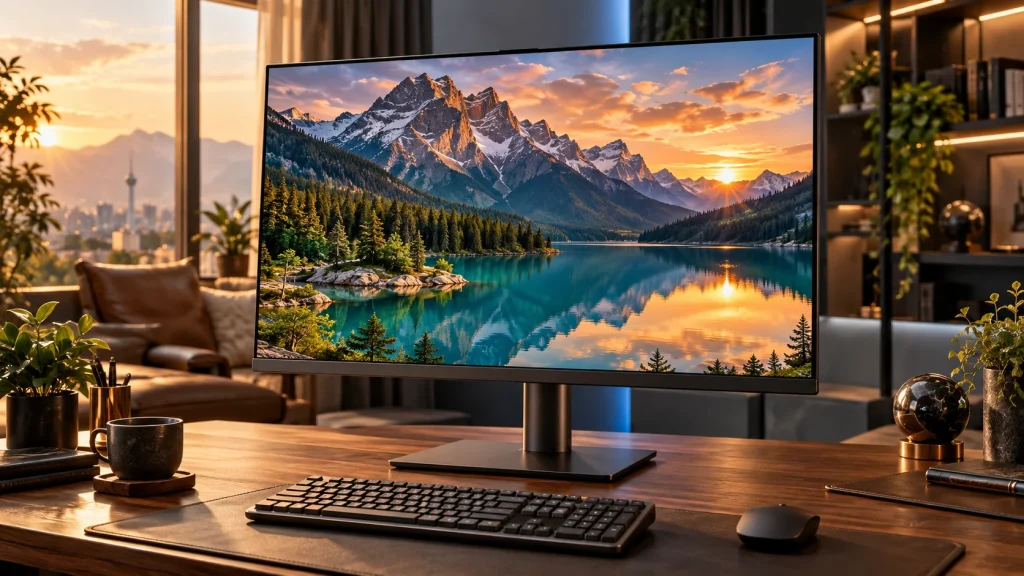
در این راهنمای خرید مانیتور در ۱۴۰۵ تمام نکات مهم، از انتخاب سایز و رزولوشن گرفته تا نوع پنل، نرخ تازهسازی تصویر، دقت رنگ، درگاههای ارتباطی و بررسی قیمت را توضیح میدهیم. همچنین مشخص میکنیم چه مانیتوری برای کارهای اداری، برنامهنویسی، بازی، طراحی گرافیک و استفاده روزمره مناسبتر است تا بتوانید با بودجه خود بهترین انتخاب را داشته باشید.
- کاربری اداری و خانگی: مانیتور ۲۴ اینچ، پنل IPS، رزولوشن Full HD و نرخ نوسازی ۷۵ تا ۱۲۰ هرتز.
- گیمینگ اقتصادی: مانیتور ۲۴ اینچ Full HD با پنل IPS سریع و نرخ ۱۴۴ تا ۱۸۰ هرتز.
- گیمینگ میانرده: مانیتور ۲۷ اینچ QHD با نرخ ۱۴۴ تا ۲۴۰ هرتز.
- طراحی و تولید محتوا: مانیتور IPS با دقت رنگ مناسب، پوشش گسترده sRGB و ترجیحاً رزولوشن QHD یا 4K.
- تجربه حرفهای و سینمایی: مانیتور OLED یا Mini LED با کنتراست و عملکرد HDR مناسب.
این ترکیبها پیشنهادهای عمومی هستند؛ انتخاب نهایی باید با توجه به بودجه، فضای میز، توان سختافزار و نوع استفاده انجام شود.
🎯 قبل از خرید مانیتور، نوع استفاده خود را مشخص کنید
اولین و مهمترین نکته در انتخاب مانیتور، مشخصکردن هدف خرید است. مانیتوری که برای اجرای بازیهای رقابتی عالی است، لزوماً بهترین انتخاب برای ویرایش عکس یا مطالعه روزانه نخواهد بود. بنابراین پیش از بررسی برند و قیمت، باید بدانید بیشترین زمان خود را صرف چه فعالیتی میکنید.
مانیتور مناسب کارهای اداری و روزمره
اگر بیشتر با مرورگر اینترنت، نرمافزارهای آفیس، اکسل و سامانههای اداری کار میکنید، نیازی نیست هزینه زیادی برای مانیتورهای فوقسریع گیمینگ بپردازید. در این شرایط، خوانایی متن، کیفیت تصویر، زاویه دید و راحتی چشم اهمیت بیشتری دارند.
یک مانیتور IPS با اندازه ۲۴ اینچ و وضوح Full HD معمولاً انتخابی اقتصادی و منطقی است. البته اگر با چند پنجره و فایل بهصورت همزمان کار میکنید، مدل ۲۷ اینچی QHD فضای کاری بیشتری در اختیار شما قرار میدهد.
مانیتور مناسب گیمینگ
برای گیمرها، نرخ نوسازی تصویر، زمان پاسخگویی واقعی پیکسلها، تأخیر ورودی و هماهنگی نمایشگر با کارت گرافیک اهمیت زیادی دارد. مانیتور ۱۴۴ یا ۱۸۰ هرتزی میتواند تجربهای بسیار روانتر از یک نمایشگر معمولی ۶۰ هرتزی ارائه دهد؛ البته به شرط آنکه سیستم شما توان تولید فریم کافی داشته باشد.
در بازیهایی مانند Valorant و Counter-Strike، سرعت نمایش تصویر اولویت بالاتری دارد؛ اما برای بازیهای داستانی و جهانباز، وضوح تصویر، کیفیت رنگ و کنتراست هم بسیار مهم هستند.
مانیتور مناسب طراحی، تدوین و تولید محتوا
طراحان گرافیک، عکاسان و تدوینگران باید بیش از هر چیز به دقت رنگ، گستره رنگی، یکنواختی نور و کالیبراسیون نمایشگر توجه کنند. برای تولید محتوای وب، پوشش نزدیک به ۱۰۰ درصد sRGB مناسب است؛ در حالی که پروژههای حرفهای چاپ یا ویدئو ممکن است به پوشش Adobe RGB یا DCI-P3 نیاز داشته باشند.
همچنین مانیتورهای 4K به دلیل نمایش جزئیات بیشتر، برای ویرایش تصاویر با وضوح بالا و کار با تایملاینهای پیچیده گزینه جذابی هستند.
📏 انتخاب سایز مانیتور؛ ۲۴، ۲۷ یا ۳۲ اینچ؟
اندازه نمایشگر تأثیر مستقیمی بر تجربه کاربری دارد، اما بزرگتر بودن همیشه به معنای بهتر بودن نیست. باید سایز صفحه را همراه با رزولوشن، فاصله نشستن و فضای میز بررسی کنید.
| اندازه مانیتور | رزولوشن پیشنهادی | کاربری مناسب |
|---|---|---|
| ۲۲ تا ۲۴ اینچ | Full HD | اداری، دانشجویی و گیمینگ اقتصادی |
| ۲۷ اینچ | QHD یا 4K | گیمینگ، برنامهنویسی و طراحی |
| ۳۲ اینچ | ترجیحاً 4K | تولید محتوا، چندوظیفگی و سرگرمی |
| ۳۴ اینچ اولتراواید | 3440×1440 | تدوین، کار همزمان با چند پنجره و بازیهای فراگیر |
آیا مانیتور ۲۷ اینچ برای میز معمولی مناسب است؟
بله، برای بسیاری از میزهای خانگی و اداری، مانیتور ۲۷ اینچ انتخاب مناسبی است. اگر عمق میز کافی باشد و بتوانید نمایشگر را در فاصله راحت از چشم قرار دهید، این اندازه تعادل خوبی میان فضای کاری و اشغال میز ایجاد میکند.
بااینحال، در فاصله نزدیک، وضوح Full HD روی صفحه ۲۷ اینچی ممکن است باعث دیدهشدن پیکسلها و کاهش ظرافت متن شود. به همین دلیل برای این اندازه، رزولوشن QHD معمولاً انتخاب مناسبتری است.
🖥️ رزولوشن مانیتور؛ Full HD، QHD یا 4K؟
رزولوشن به تعداد پیکسلهای تصویر اشاره دارد. هرچه تعداد پیکسلها بیشتر باشد، نمایشگر میتواند جزئیات ظریفتری ارائه دهد؛ البته کیفیت نهایی به اندازه نمایشگر، فاصله مشاهده و کیفیت پنل نیز وابسته است.
Full HD؛ انتخاب اقتصادی
وضوح 1920×1080 همچنان برای مانیتورهای ۲۴ اینچی، کارهای عمومی و بازی با سیستمهای اقتصادی گزینه مناسبی است. اجرای بازیها در این رزولوشن معمولاً فشار کمتری به کارت گرافیک وارد میکند و دستیابی به نرخ فریم بالا آسانتر است.
QHD؛ نقطه تعادل کیفیت و قیمت
رزولوشن 2560×1440 که با نام 1440p نیز شناخته میشود، حدود ۷۸ درصد پیکسل بیشتر از Full HD دارد. ترکیب آن با اندازه ۲۷ اینچ برای بسیاری از گیمرها، برنامهنویسان و کاربران حرفهای مناسب است.
اگر از یک مانیتور ۲۴ اینچی Full HD به یک مدل ۲۷ اینچی QHD ارتقا پیدا کنید، هم فضای بیشتری خواهید داشت و هم نوشتهها و جزئیات تصویر معمولاً واضحتر دیده میشوند.
4K؛ مناسب جزئیات بسیار بالا
رزولوشن 3840×2160 چهار برابر تعداد پیکسلهای Full HD را ارائه میدهد. این وضوح برای طراحی حرفهای، کار با تصاویر باکیفیت و مشاهده محتوای 4K جذاب است، اما اجرای بازیها با این رزولوشن به کارت گرافیک قدرتمندتری نیاز دارد.
اگر برای خرید مانیتور ۲۷ اینچی بین Full HD با امکانات ظاهری بیشتر و QHD با کیفیت تصویر بهتر تردید دارید، برای مطالعه، برنامهنویسی و کار روزمره معمولاً پرداخت هزینه بیشتر برای QHD ارزشمندتر است.
🎨 بررسی انواع پنل مانیتور؛ IPS، VA، TN و OLED
نوع پنل یکی از تعیینکنندهترین عوامل کیفیت تصویر است. پنل نمایشگر بر زاویه دید، کنتراست، سرعت تغییر رنگ پیکسلها و تجربه تماشای محتوا تأثیر میگذارد.
| پنل | مزایا | محدودیتها | کاربری پیشنهادی |
|---|---|---|---|
| IPS | زاویه دید گسترده، رنگ مناسب، تنوع بالا | کنتراست معمولاً کمتر از VA | عمومی، طراحی و گیمینگ |
| VA | کنتراست بالا و نمایش بهتر رنگ مشکی | احتمال کشیدگی تصویر در صحنههای تاریک | تماشای فیلم و بازی |
| TN | امکان دستیابی به سرعت بسیار بالا | زاویه دید و کیفیت رنگ معمولاً ضعیفتر | برخی کاربردهای رقابتی |
| OLED | مشکی عمیق، کنتراست عالی، پاسخگویی سریع | قیمت بالاتر و احتمال ماندگاری دائمی تصویر | گیمینگ و سرگرمی حرفهای |
پنل IPS بهتر است یا VA؟
برای اکثر کاربران، IPS انتخابی همهکاره است؛ زیرا زاویه دید گسترده و عملکرد حرکتی مناسبی دارد. در مقابل، VA به دلیل کنتراست بالاتر، برای تماشای فیلم و استفاده در محیطهای تاریک جذاب است. البته کیفیت واقعی هر مانیتور به مدل و پیادهسازی پنل وابسته است.
بر اساس بررسیهای تخصصی RTINGS، مانیتورهای VA معمولاً کنتراست بهتری دارند، درحالیکه IPS اغلب از نظر زاویه دید و کنترل تاری حرکتی عملکرد مناسبتری نشان میدهد.
آیا خرید مانیتور OLED در سال ۱۴۰۵ منطقی است؟
اگر اولویت شما کیفیت تصویر بسیار بالا، کنتراست فوقالعاده و سرعت پاسخگویی پیکسلهاست، OLED میتواند گزینهای ارزشمند باشد. این فناوری برای بازیهای سینمایی و تماشای محتوای HDR تجربه چشمگیری ارائه میدهد.
اما اگر روزانه ساعتهای طولانی با صفحات ثابت، نوار ابزار نرمافزارها یا فایلهای اکسل کار میکنید، باید خطر Burn-in، سیاست گارانتی و ویژگیهای محافظت از پنل را بررسی کنید. فناوریهای جدید این مشکل را کاهش دادهاند، اما بهطور کامل حذف نکردهاند.
Mini LED با OLED چه تفاوتی دارد؟
Mini LED یک فناوری نور پسزمینه برای نمایشگرهای LCD است، نه یک نوع پنل مستقل مانند OLED. در این نمایشگرها، نواحی متعدد کنترل نور میتوانند کنتراست و روشنایی HDR را بهبود دهند؛ بااینحال، کیفیت نتیجه به تعداد نواحی و الگوریتم کنترل نور بستگی دارد.
در مقابل، OLED هر پیکسل را بهصورت مستقل روشن یا خاموش میکند و میتواند رنگ مشکی بسیار عمیقتری ارائه دهد. برای محیطهای پرنور یا کار طولانی با عناصر ثابت، بعضی مدلهای Mini LED انتخاب مناسبتری هستند.
عباراتی مانند «IPS حرفهای» یا «OLED مخصوص بازی» بهتنهایی تضمینکننده کیفیت نیستند. قبل از خرید، نتایج تست روشنایی، یکنواختی تصویر، دقت رنگ و سرعت پاسخگویی همان مدل را بررسی کنید.
⚡ نرخ نوسازی مانیتور؛ ۶۰، ۱۰۰، ۱۴۴ یا ۲۴۰ هرتز؟
نرخ نوسازی یا Refresh Rate مشخص میکند نمایشگر در هر ثانیه چند بار میتواند تصویر را بهروزرسانی کند. برای مثال، یک مانیتور ۱۴۴ هرتزی قادر است حداکثر ۱۴۴ تصویر جدید در ثانیه نمایش دهد.
هرچه این مقدار بیشتر باشد، حرکت نشانگر ماوس، اسکرول صفحات و اجرای بازیها روانتر به نظر میرسد؛ البته تفاوتهای ادراکی در نرخهای بالاتر معمولاً کمتر میشود.
- ۶۰ تا ۷۵ هرتز: مناسب کارهای ساده و سیستمهای اقتصادی.
- ۱۰۰ تا ۱۲۰ هرتز: ارتقای محسوس روانی تصویر برای استفاده روزانه.
- ۱۴۴ تا ۱۸۰ هرتز: انتخابی جذاب برای اکثر گیمرها.
- ۲۴۰ هرتز: مناسب بازیهای رقابتی و سیستمهای با نرخ فریم بالا.
- ۳۶۰ هرتز و بالاتر: مناسب کاربران رقابتی بسیار حرفهای که به کمترین تأخیر اهمیت میدهند.
برای درک تفاوت، فاصله زمانی هر فریم در نمایشگر ۶۰ هرتزی حدود ۱۶٫۷ میلیثانیه است؛ این مقدار در ۱۴۴ هرتز به ۶٫۹ میلیثانیه و در ۲۴۰ هرتز به ۴٫۲ میلیثانیه کاهش مییابد.
آیا مانیتور ۲۴۰ هرتز ارزش خرید دارد؟
اگر بازیهای رقابتی انجام میدهید و کامپیوتر شما میتواند نرخ فریم بسیار بالایی تولید کند، مانیتور ۲۴۰ هرتز ارزش بررسی دارد. اما برای کارهای عمومی، فیلم و بازیهای داستانی، تفاوت آن با ۱۴۴ یا ۱۸۰ هرتز ممکن است هزینه اضافی را توجیه نکند.
⏱️ زمان پاسخگویی؛ چرا عدد ۱ میلیثانیه کافی نیست؟
زمان پاسخگویی نشان میدهد پیکسلها با چه سرعتی از یک وضعیت رنگی به وضعیت دیگر تغییر میکنند. سرعت پایین میتواند باعث محوشدگی یا ایجاد رد در پشت اجسام متحرک شود.
مشکل اینجاست که عبارت تبلیغاتی «1ms» همیشه منعکسکننده عملکرد واقعی مانیتور نیست. برخی شرکتها این عدد را در حالتهای خاص Overdrive یا با معیار MPRT اعلام میکنند؛ در حالی که عملکرد معمول پیکسلها متفاوت است.
برای خرید مانیتور گیمینگ، به نتایج آزمایش مستقل GtG، میزان Overshoot و تاری حرکت در نرخ نوسازی موردنظر توجه کنید. مانیتوری با عدد تبلیغاتی بالاتر ممکن است در عمل تصویر تمیزتری ارائه دهد.
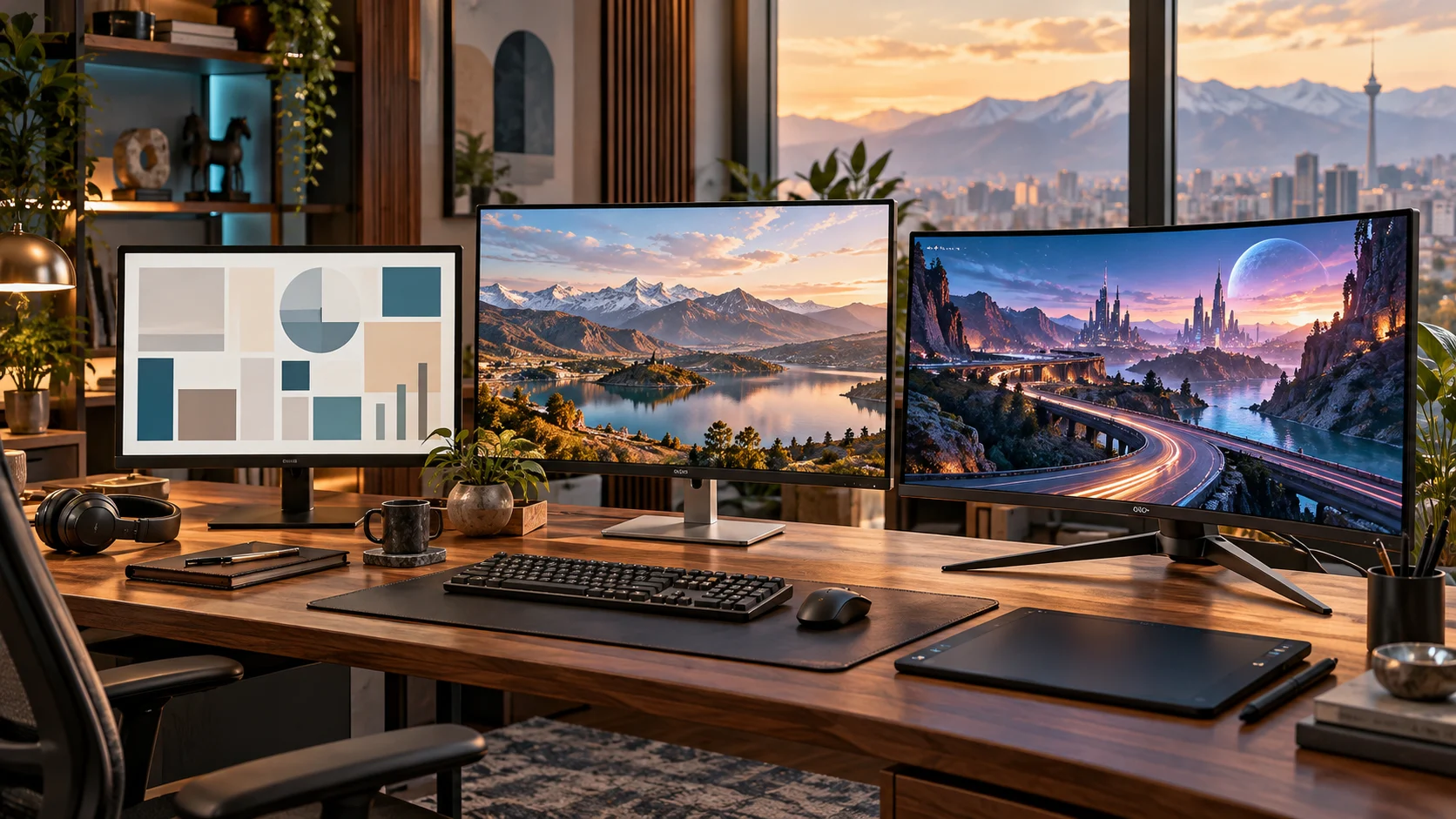
🎮 فناوریهای گیمینگ؛ FreeSync، G-SYNC و VRR
یکی از مشکلات بازیها زمانی رخ میدهد که سرعت تولید فریم توسط کارت گرافیک با نرخ نوسازی مانیتور هماهنگ نیست. نتیجه ممکن است پارگی تصویر یا Screen Tearing و ناهماهنگی حرکت باشد.
فناوری نرخ نوسازی متغیر یا VRR به نمایشگر کمک میکند زمان بهروزرسانی تصویر را با خروجی گرافیکی هماهنگ کند.
- AMD FreeSync: خانوادهای از فناوریها و گواهیهای AMD برای نمایش روانتر بازیها.
- NVIDIA G-SYNC: خانواده راهکارهای انویدیا برای هماهنگی نمایشگر و پردازنده گرافیکی.
- Adaptive-Sync: سازوکاری استاندارد برای نرخ نوسازی متغیر در اتصالات سازگار.
- HDMI VRR: قابلیت نرخ نوسازی متغیر در دستگاهها و نمایشگرهای سازگار با HDMI.
توجه داشته باشید که وجود عبارت FreeSync یا G-SYNC Compatible به معنای یکسانبودن دامنه VRR، تأخیر و کیفیت تصویر در تمام مدلها نیست. سازگاری با کارت گرافیک، کنسول و درگاه مورد استفاده را جداگانه بررسی کنید.
🌈 روشنایی، کنتراست و HDR؛ سه ویژگی مهم کیفیت تصویر
روشنایی مانیتور چند نیت باشد؟
روشنایی با واحد نیت یا cd/m² اندازهگیری میشود. برای محیطهای داخلی با نور کنترلشده، مانیتورهایی با روشنایی حدود ۲۵۰ تا ۳۵۰ نیت معمولاً پاسخگوی نیازهای روزمره هستند. در اتاقهای بسیار روشن، ظرفیت روشنایی بیشتر و پوشش ضدبازتاب مناسب اهمیت بالاتری دارند.
اما روشنایی حداکثری بهتنهایی کافی نیست. انعکاس نور محیط، یکنواختی روشنایی و قابلیت تنظیم آن در سطوح پایین نیز در تجربه روزانه تأثیرگذارند.
HDR واقعی را چگونه تشخیص دهیم؟
HDR دامنه روشنایی و جزئیات صحنههای روشن و تاریک را گسترش میدهد. بااینحال، صرف پشتیبانی از سیگنال HDR10 به این معنی نیست که مانیتور میتواند تصویر HDR چشمگیری نمایش دهد.
برای ارزیابی HDR، به روشنایی نقاط درخشان، کنتراست، پوشش رنگی و عملکرد کنترل موضعی نور توجه کنید. گواهیهای VESA DisplayHDR نیز برای مقایسه اولیه مفید هستند.
در میان نمایشگرهای LCD، مدلهای مجهز به کنترل موضعی نور با کیفیت و سطوح بالاتر DisplayHDR معمولاً تجربه HDR بهتری دارند. نمایشگرهای OLED نیز به دلیل کنترل مستقل پیکسلها، عملکرد بسیار خوبی در صحنههای تاریک ارائه میکنند.
🔌 درگاههای ارتباطی؛ HDMI، DisplayPort و USB-C
گاهی مانیتوری از نظر اندازه و کیفیت تصویر عالی است، اما به دلیل محدودیت درگاهها نمیتواند حداکثر توان نمایشگر را با دستگاه شما ارائه دهد. بنابراین پیش از خرید، سازگاری ورودی تصویر را جدی بگیرید.
HDMI برای چه کاربرانی مناسب است؟
HDMI برای اتصال کامپیوتر، لپتاپ، کنسول و دستگاههای چندرسانهای کاربرد فراوانی دارد. اگر مانیتور را برای PlayStation 5 یا Xbox Series X خریداری میکنید، باید پشتیبانی واقعی نمایشگر از 4K با نرخ ۱۲۰ هرتز و ویژگیهای موردنیاز مانند VRR را بررسی کنید.
استانداردهای جدیدتر مانند HDMI 2.1 و HDMI 2.2 امکان پهنای باند بیشتر را فراهم میکنند، اما درج نام نسخه روی مشخصات به معنی پشتیبانی از تمام قابلیتهای اختیاری آن نیست.
DisplayPort چه مزیتی دارد؟
DisplayPort در بسیاری از مانیتورهای کامپیوتری، بهویژه مدلهای گیمینگ با وضوح و نرخ نوسازی بالا، کاربرد دارد. نسخه دقیق درگاه، سرعت لینک، پشتیبانی از DSC و محدودیتهای دستگاه تعیین میکند چه ترکیبی از رزولوشن و هرتز قابل استفاده است.
USB-C برای مانیتور لپتاپ ضروری است؟
اگر لپتاپ شما از خروجی تصویر USB-C پشتیبانی میکند، مانیتوری که از DisplayPort Alt Mode و USB Power Delivery برخوردار باشد میتواند اتصال تصویر، انتقال داده و شارژ لپتاپ را ساده کند.
البته همه درگاههای USB-C قابلیت خروجی تصویر ندارند و توان شارژ مانیتورها نیز متفاوت است. پیش از خرید، توان موردنیاز لپتاپ و مشخصات دقیق هر دو دستگاه را تطبیق دهید.
👀 ویژگیهای محافظت از چشم و ارگونومی
در استفاده چندساعته، راحتی کاربر بهاندازه کیفیت تصویر اهمیت دارد. نمایشگر نامناسب یا چیدمان غیراصولی میتواند باعث خستگی چشم، ناراحتی گردن و کاهش تمرکز شود.
هنگام انتخاب مانیتور به امکانات زیر توجه کنید:
- Flicker-Free: کاهش سوسوزدن قابلاندازهگیری تصویر در شرایط تعریفشده.
- Low Blue Light: امکان کاهش نور آبی، با این ملاحظه که ممکن است رنگ تصویر تغییر کند.
- تنظیم ارتفاع: قرارگیری مناسب نمایشگر نسبت به وضعیت نشستن.
- Tilt و Swivel: تنظیم زاویه عمودی و افقی صفحه.
- Pivot: امکان چرخش نمایشگر به حالت عمودی، مفید برای برنامهنویسی و مطالعه اسناد.
- پشتیبانی از VESA Mount: امکان نصب روی بازوی مانیتور یا پایه دیواری سازگار.
بهتر است بالای صفحه تقریباً در سطح چشم یا کمی پایینتر قرار بگیرد و فاصله آن با توجه به اندازه نمایشگر و راحتی بینایی تنظیم شود. استراحت منظم، کنترل انعکاس نور و پلکزدن کافی نیز به کاهش خستگی کمک میکند.
اگر ساعتهای زیادی برنامهنویسی یا مطالعه میکنید، گاهی خرید مانیتوری با پایه قابلتنظیم و وضوح متن بهتر، ارزشمندتر از پرداخت هزینه اضافی برای نرخ نوسازی فوقالعاده بالاست.
💰 قیمت مانیتور در سال ۱۴۰۵؛ چه بودجهای در نظر بگیریم؟
قیمت مانیتور در بازار ایران به عواملی مانند نرخ ارز، برند، نوع پنل، اندازه، رزولوشن، نرخ نوسازی و خدمات پس از فروش وابسته است. اختلاف قیمت میان مدلهای ظاهراً مشابه نیز ممکن است زیاد باشد.
برای درک سطح بازار، در راهنمای قیمت منتشرشده توسط شهر سختافزار در تیر ۱۴۰۵، نمونههایی از مانیتورهای ۲۲ تا ۲۴ اینچی اقتصادی حدود ۱۳ تا ۱۶ میلیون تومان و بعضی مدلهای گیمینگ QHD با قیمت بیش از ۳۰ میلیون تومان فهرست شدهاند. این ارقام صرفاً نمونههای تاریخی از بازار ۱۴۰۵ هستند و قیمت روز یا کف قیمت تمام بازار محسوب نمیشوند.
برای تصمیمگیری، بهتر است بهجای تکیه بر یک قیمت ثابت، امکانات موردنیاز را مشخص کنید و سپس قیمت چند مدل همرده را در فروشگاههای مختلف مقایسه کنید.
| سطح خرید | مشخصات هدف | اولویت اصلی |
|---|---|---|
| اقتصادی | ۲۲ تا ۲۴ اینچ FHD، پنل IPS یا VA | قیمت، کیفیت قابلقبول، گارانتی |
| میانرده | ۲۴ تا ۲۷ اینچ، نرخ نوسازی بالا یا QHD | تعادل کیفیت، امکانات و قیمت |
| حرفهای | QHD پرسرعت، 4K دقیق یا OLED | دقت رنگ، سرعت و کیفیت تصویر |
| ردهبالا | OLED، Mini LED، 4K پرسرعت یا اولتراواید پیشرفته | امکانات ممتاز و کیفیت تصویر سطح بالا |
چگونه مانیتور را با بهترین قیمت بخریم؟
برای خرید اقتصادی، ابتدا سه تا پنج مدل را انتخاب کنید که مشخصات اصلی نزدیک به هم داشته باشند. سپس قیمت نهایی، هزینه ارسال، نوع گارانتی، اعتبار فروشنده و سیاست مرجوعی را مقایسه کنید. اختلاف قیمت زیاد همیشه نشانه تخفیف واقعی نیست و ممکن است ناشی از تفاوت گارانتی یا نسخه محصول باشد.
در ایران مارکت میتوانید از رویکرد مقایسه قیمت میان فروشندگان برای بررسی گزینههای موجود استفاده کنید و پیش از ثبت سفارش، اطلاعات فروشنده و مشخصات محصول را کنترل کنید.
🏷️ بهترین برندهای مانیتور در بازار ایران
برندهای مختلفی در بازار مانیتور حضور دارند و هرکدام محصولات اقتصادی و حرفهای ارائه میکنند. بنابراین بهتر است برند را نقطه شروع جستوجو بدانید، نه معیار قطعی کیفیت.
- Samsung: دارای مدلهای اداری، گیمینگ Odyssey، نمایشگرهای خمیده و OLED.
- LG: شناختهشده در مانیتورهای IPS، UltraGear و برخی نمایشگرهای OLED.
- ASUS: دارای خانوادههای متنوع از مانیتورهای اداری تا TUF Gaming، ROG و ProArt.
- MSI: دارای مجموعه گستردهای از مانیتورهای گیمینگ در سطوح مختلف.
- BenQ: گزینههایی برای کار اداری، برنامهنویسی، طراحی و سرگرمی.
- Dell: دارای محصولات اداری، حرفهای و گیمینگ در خانوادههای مختلف.
- Gigabyte و AOC: قابلبررسی برای انتخاب مانیتور گیمینگ با تمرکز بر امکانات و قیمت.
در نهایت، یک مدل میانرده از برندی کمتر شناختهشده ممکن است از یک مدل پایه برند مشهور مشخصات مناسبتری داشته باشد. کیفیت واقعی، خدمات پس از فروش و ارزش خرید را در سطح مدل بررسی کنید.
🛒 چکلیست طلایی قبل از خرید مانیتور
قبل از پرداخت هزینه، این مراحل را بررسی کنید تا احتمال خرید اشتباه و هزینههای بعدی کاهش پیدا کند.
- کاربری اصلی را مشخص کنید: اداری، گیمینگ، طراحی، برنامهنویسی یا استفاده ترکیبی.
- ابعاد میز را اندازه بگیرید: فضای پایه، عمق میز و فاصله مناسب چشم تا نمایشگر اهمیت دارد.
- سایز و رزولوشن را هماهنگ انتخاب کنید: برای مثال، ۲۷ اینچ QHD ترکیب متعادلی است.
- نوع پنل را بررسی کنید: IPS برای استفاده عمومی و OLED برای برخی کاربریهای حرفهای جذاب است.
- نرخ نوسازی متناسب با سختافزار بخرید: نمایشگر ۲۴۰ هرتزی بدون نرخ فریم مناسب، مزیت کامل خود را نشان نمیدهد.
- درگاهها را تطبیق دهید: رزولوشن و هرتز واقعی روی ورودی موردنظر را بررسی کنید.
- گارانتی و سلامت پنل را کنترل کنید: سیاست پیکسل معیوب، مهلت تست و شرایط مرجوعی مهم هستند.
- قیمت چند فروشنده را مقایسه کنید: فقط به تخفیف درجشده توجه نکنید.
روش تست مانیتور هنگام تحویل
پس از تحویل و در چارچوب مهلت تست فروشنده، ابتدا مدل و شماره مشخصات دستگاه را با سفارش مطابقت دهید. سپس نمایشگر را با زمینههای تکرنگ سفید، مشکی، قرمز، سبز و آبی بررسی کنید تا پیکسلهای معیوب احتمالی بهتر مشخص شوند.
یکنواختی نور، نشتی نور غیرعادی، عملکرد دکمهها، ورودیها، پایه و نرخ نوسازی قابلانتخاب در سیستمعامل را نیز کنترل کنید. مقدار کمی IPS Glow یا تغییر روشنایی در زاویههای مختلف ممکن است از ویژگیهای طبیعی برخی پنلها باشد و لزوماً نقص محصول نیست.
همه شرکتها سیاست یکسانی درباره پیکسل سوخته، نشتی نور و عیوب ظاهری ندارند. پیش از خرید، شرایط مکتوب گارانتی و مهلت بررسی کالا را مطالعه کنید؛ مخصوصاً برای مانیتورهای OLED و محصولات گرانقیمت.
❌ اشتباهات رایج هنگام خرید مانیتور
بسیاری از خریدهای ناموفق به دلیل انتخاب برند نامناسب نیستند؛ بلکه خریدار روی مشخصاتی تمرکز کرده که تأثیر کمی بر استفاده واقعی او دارند.
- انتخاب صرفاً بر اساس اندازه: مانیتور بزرگ با تراکم پیکسلی کم ممکن است نوشتههای کموضوحتری داشته باشد.
- اعتماد کامل به عبارت 1ms: بدون بررسی آزمایشهای مستقل نمیتوان درباره عملکرد حرکتی قضاوت کرد.
- نادیدهگرفتن توان کارت گرافیک: اجرای بازی 4K با نرخ فریم بالا برای همه سیستمها امکانپذیر نیست.
- خرید HDR فقط به دلیل برچسب تبلیغاتی: کیفیت واقعی HDR به روشنایی، کنتراست و کنترل نور وابسته است.
- بیتوجهی به پایه: نبود تنظیم ارتفاع میتواند استفاده روزانه را دشوار کند.
- انتخاب بر اساس نام برند: مشخصات و کیفیت هر مدل اهمیت بیشتری دارند.
- بررسینکردن نسخه دقیق: مدلهایی با نام نزدیک ممکن است پنل، درگاه یا نرخ نوسازی متفاوتی داشته باشند.
✅ جمعبندی؛ در سال ۱۴۰۵ چه مانیتوری بخریم؟
بهترین مانیتور لزوماً گرانترین یا جدیدترین محصول بازار نیست؛ بلکه مدلی است که با نیاز، بودجه و سختافزار شما هماهنگ باشد. برای کار اداری و خانگی، مانیتور ۲۴ اینچی IPS با کیفیت تصویر مناسب معمولاً کافی است. برای برنامهنویسی و چندوظیفگی، مدل ۲۷ اینچی QHD میتواند ارتقای ارزشمندی باشد.
گیمرها بهتر است علاوه بر نرخ نوسازی ۱۴۴ هرتز یا بالاتر، به سرعت واقعی پیکسلها و VRR توجه کنند. طراحان نیز باید دقت رنگ، کالیبراسیون و یکنواختی تصویر را در اولویت قرار دهند. اگر بودجه بیشتری دارید، نمایشگرهای OLED و Mini LED گزینههای جذابی هستند؛ اما محدودیتهایشان را هم در نظر بگیرید.
در نهایت، مهمترین توصیه این راهنمای خرید مانیتور در ۱۴۰۵ آن است که ابتدا مشخصات ضروری خود را تعیین کنید، سپس مدلهای همرده را مقایسه کنید و در آخر سراغ قیمت و شرایط گارانتی بروید. با مقایسه گزینهها و فروشندگان در ایران مارکت، میتوانید انتخاب آگاهانهتری داشته باشید.
❓ سوالات متداول درباره خرید مانیتور در سال ۱۴۰۵
۱. برای استفاده روزمره مانیتور ۲۴ اینچ بهتر است یا ۲۷ اینچ؟
اگر فضای میز محدود است و بودجه اقتصادی دارید، مانیتور ۲۴ اینچ Full HD انتخاب مناسبی است. اما برای کار با چند پنجره، برنامهنویسی و مطالعه، مانیتور ۲۷ اینچ QHD معمولاً فضای بیشتری همراه با وضوح بهتر فراهم میکند.
۲. برای خرید مانیتور گیمینگ، IPS بهتر است یا VA؟
IPS معمولاً زاویه دید گسترده و عملکرد حرکتی مناسبی دارد و برای بسیاری از گیمرها انتخاب متعادلی است. VA اغلب کنتراست بهتری ارائه میدهد، اما برخی مدلها در صحنههای تاریک دچار کشیدگی تصویر میشوند. تست مستقل همان مدل اهمیت زیادی دارد.
۳. آیا مانیتور ۱۴۴ هرتز برای کارهای معمولی ارزش خرید دارد؟
مانیتور ۱۴۴ هرتز میتواند حرکت نشانگر و اسکرول صفحات را روانتر نشان دهد، اما برای کارهای اداری ضروری نیست. در بسیاری از شرایط، مانیتور ۱۰۰ یا ۱۲۰ هرتز با کیفیت تصویر مناسب ارزش خرید بیشتری دارد.
۴. آیا مانیتور 4K برای بازی مناسب است؟
بله، مانیتور 4K جزئیات بسیار خوبی ارائه میدهد، اما اجرای بازیها در وضوح 4K با نرخ فریم بالا به سختافزار قدرتمند نیاز دارد. برای سیستمهای میانرده، مانیتور QHD با نرخ نوسازی بالا اغلب انتخاب متعادلتری است.
۵. مانیتور OLED بهتر است یا IPS؟
OLED از نظر نمایش رنگ مشکی، کنتراست و سرعت پاسخگویی معمولاً برتری دارد. در مقابل، IPS برای بسیاری از محیطهای پرنور و استفاده طولانی با عناصر ثابت انتخاب کمریسکتر و اقتصادیتری است. نوع استفاده تعیین میکند کدام بهتر باشد.
۶. برای برنامهنویسی چه مانیتوری مناسب است؟
مانیتور ۲۷ اینچ QHD با پنل IPS، وضوح متن مناسب و پایه قابلتنظیم برای بسیاری از برنامهنویسان انتخاب خوبی است. در صورت نیاز به نمایش کدهای طولانی، قابلیت Pivot و استفاده از مانیتور عمودی نیز مفید خواهد بود.
۷. برای پلیاستیشن ۵ چه مانیتوری بخریم؟
برای PS5، مانیتوری با پشتیبانی از رزولوشن و نرخ نوسازی موردنیاز بازیها انتخاب کنید. مدلهای 4K با قابلیت ۱۲۰ هرتز و HDMI 2.1 مناسب هستند، به شرطی که پشتیبانی واقعی از این ویژگیها و سازگاری VRR بررسی شود.
۸. آیا مانیتور خمیده بهتر از مانیتور تخت است؟
مانیتور خمیده، بهویژه در اندازههای بزرگ و اولتراواید، میتواند تجربه فراگیرتری ایجاد کند. بااینحال، برای طراحی دقیق، استفاده مشترک چند نفر از نمایشگر یا کارهای عمومی، مانیتور تخت اغلب انتخاب سادهتر و مناسبتری است.
۹. چگونه قبل از خرید از سالمبودن مانیتور مطمئن شویم؟
شرایط مهلت تست و گارانتی را بررسی کنید. پس از دریافت مانیتور، با نمایش رنگهای یکدست، پیکسلهای معیوب، یکنواختی نور و مشکلات تصویر را کنترل کنید. درگاهها، پایه و نرخ نوسازی را هم آزمایش کنید.