بهترین ویندوز در سال ۱۴۰۵؛ ویندوز ۱۰ بهتر است یا ۱۱؟
انتخاب بهترین ویندوز برای کامپیوتر یا لپتاپ، فقط به جدید بودن سیستمعامل بستگی ندارد. شاید ویندوز ۱۱ روی یک لپتاپ جدید فوقالعاده روان اجرا شود، اما همان نسخه روی کامپیوتری قدیمی با رم ۴ گیگابایت تجربه چندان خوبی ارائه نکند. از طرف دیگر، ویندوز ۱۰ با وجود محبوبیت و سازگاری مناسب با سختافزارهای قدیمی، دیگر پشتیبانی امنیتی عادی مایکروسافت را دریافت نمیکند.
در سال ۱۴۰۵، با عرضه نسخه Windows 11 26H2 و پایان پشتیبانی ویندوز ۱۰، انتخاب سیستمعامل اهمیت بیشتری پیدا کرده است. آیا ویندوز ۱۱ برای بازی بهتر است؟ کدام نسخه برای لپتاپهای قدیمی مناسبتر است؟ ویندوز Home نصب کنیم یا Pro؟ آیا ویندوزهای دستکاریشده و کمحجم ارزش نصب دارند؟
در این راهنمای جامع ایران مارکت، نسخههای مختلف ویندوز را از نظر سرعت، امنیت، مصرف منابع، سازگاری نرمافزاری و کاربرد مقایسه میکنیم تا بتوانید متناسب با سختافزار و نیاز واقعی خود تصمیم بگیرید.
🏆 بهترین ویندوز در سال ۱۴۰۵ کدام نسخه است؟
اگر بخواهیم یک نسخه از ویندوز را برای بیشتر کاربران پیشنهاد کنیم، ویندوز ۱۱ در اولویت قرار میگیرد. دلیل اصلی این انتخاب، ترکیبی از پشتیبانی فعال، قابلیتهای امنیتی جدید، سازگاری با سختافزار مدرن و توسعه مداوم توسط مایکروسافت است.
با این حال، نسخه مناسب ویندوز برای همه یکسان نیست. گیمرها، طراحان گرافیک، برنامهنویسان، دانشجویان و کسانی که کامپیوتر قدیمی دارند، انتظارات متفاوتی از سیستمعامل خواهند داشت.
| نوع استفاده | نسخه پیشنهادی | دلیل انتخاب |
|---|---|---|
| کاربری خانگی | Windows 11 Home | قابلیتهای کافی برای استفاده عمومی |
| بازی و گیمینگ | Windows 11 Home / Pro | پشتیبانی از فناوریهای جدید بازی |
| برنامهنویسی حرفهای | Windows 11 Pro | ابزارهای مدیریتی و مجازیسازی |
| طراحی و تدوین ویدئو | Windows 11 | سازگاری با سختافزار و نرمافزار مدرن |
| سیستم قدیمی ناسازگار | بررسی Windows 10 با ESU یا جایگزین مناسب | توجه به محدودیت سختافزاری و امنیت |
| اداری و سازمانی | Windows 11 Pro / Enterprise | امکانات مدیریت و امنیت سازمانی |
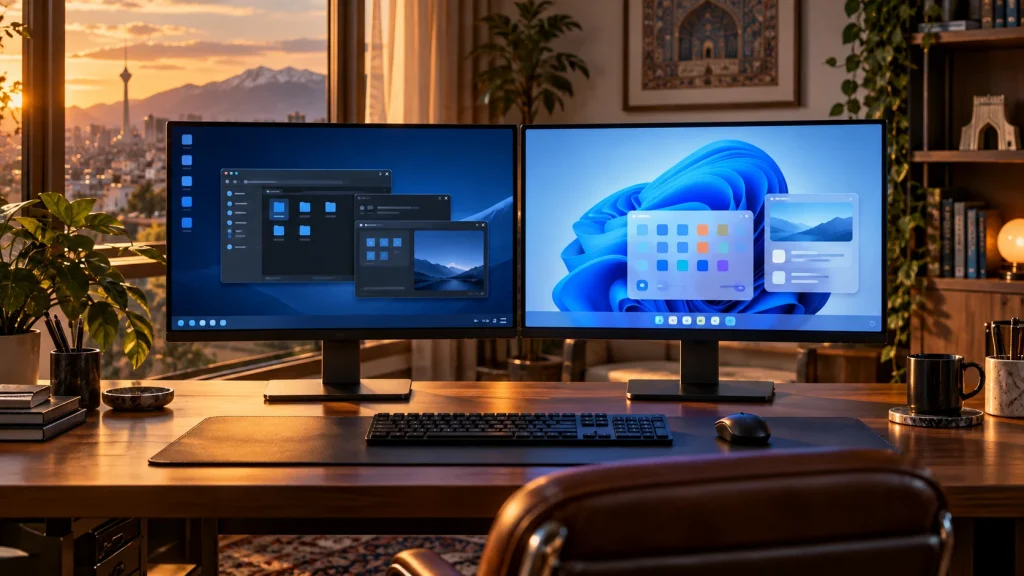
⚔️ مقایسه ویندوز ۱۰ و ۱۱؛ کدام بهتر است؟
ویندوز ۱۱ از نظر امنیت، طراحی رابط کاربری و پشتیبانی آینده انتخاب مناسبتری است، اما ویندوز ۱۰ روی برخی سختافزارهای قدیمی سازگاری بیشتری دارد. تفاوت سرعت این دو سیستمعامل قطعی و یکسان نیست؛ نوع پردازنده، رم، حافظه SSD، درایورها و نرمافزارهای نصبشده میتوانند نتیجه را تغییر دهند.
برای انتخاب درست، باید فراتر از ظاهر منوی استارت و آیکونها نگاه کنیم.
۱. سرعت و عملکرد
ویندوز ۱۱ برای استفاده از قابلیتهای سختافزارهای جدید طراحی شده است. روی کامپیوترهایی که پردازنده سازگار، رم کافی و SSD دارند، معمولاً تجربه مطلوبی ارائه میکند.
ویندوز ۱۰ نیز روی بسیاری از سیستمهای قدیمی عملکرد قابل قبولی دارد. اما تصور اینکه ویندوز ۱۰ همیشه سریعتر است، درست نیست. یک سیستم با SSD و رم ۱۶ گیگابایت ممکن است هر دو نسخه را روان اجرا کند.
۲. امنیت اطلاعات
ویندوز ۱۱ الزاماتی مانند TPM 2.0 و قابلیت Secure Boot را در مشخصات سختافزاری خود دارد. این فناوریها به ایجاد محیطی امنتر برای فرایند راهاندازی و محافظت از اطلاعات کمک میکنند.
مهمتر اینکه پشتیبانی معمول ویندوز ۱۰ در ۱۴ اکتبر ۲۰۲۵، برابر با ۲۲ مهر ۱۴۰۴ پایان یافته است. دستگاههایی که از برنامه تمدید بهروزرسانی امنیتی استفاده نمیکنند، دیگر وصلههای امنیتی عادی ویندوز ۱۰ را دریافت نخواهند کرد.
۳. ظاهر و امکانات کاربردی
ویندوز ۱۱ طراحی مدرنتری دارد؛ پنجرههایی با گوشههای گرد، بخش تنظیمات بازطراحیشده و قابلیت Snap Layouts برای سازماندهی پنجرههای باز، از ویژگیهای قابل توجه آن هستند.
اگر همزمان با مرورگر، اکسل، نرمافزار حسابداری و پیامرسان کار میکنید، Snap Layouts میتواند مدیریت فضای مانیتور را آسانتر کند.
۴. سازگاری با نرمافزارها
اکثر نرمافزارهای رایج ویندوز ۱۰ روی ویندوز ۱۱ نیز اجرا میشوند؛ بااینحال، ابزارهای قدیمی صنعتی، دستگاههای جانبی خاص و برنامههایی که به درایورهای منسوخ وابستهاند، ممکن است مشکل داشته باشند.
پیش از مهاجرت، سازگاری نرمافزارهای حیاتی و درایور چاپگر، اسکنر یا تجهیزات تخصصی را بررسی کنید.
📊 جدول کامل تفاوت ویندوز ۱۰ و ویندوز ۱۱
| ویژگی | Windows 10 | Windows 11 |
|---|---|---|
| پشتیبانی عادی | پایان یافته | فعال در نسخههای پشتیبانیشده |
| امنیت | قابلیتهای امنیتی قدیمیتر | الزامات سختافزاری امنیتی جدیدتر |
| TPM 2.0 | شرط عمومی نصب نیست | الزام رسمی |
| رابط کاربری | کلاسیکتر | مدرنتر |
| سختافزار قدیمی | سازگاری گستردهتر | محدودیتهای رسمی بیشتر |
| گیمینگ | اجرای بسیاری از بازیها | امکانات مدرنتر و پشتیبانی آینده |
| پیشنهاد برای نصب جدید | فقط در شرایط خاص | انتخاب اصلی |
🆕 جدیدترین نسخه ویندوز ۱۱ در سال ۱۴۰۵
طبق اطلاعات رسمی مایکروسافت تا مهر ۱۴۰۵، نسخه Windows 11 26H2 در ۲۹ سپتامبر ۲۰۲۶ به مرحله عرضه عمومی رسیده است. این نسخه بخشی از چرخه بهروزرسانی سالانه ویندوز ۱۱ محسوب میشود.
نسخه 25H2 نیز همچنان پشتیبانی میشود و برای بسیاری از کاربران گزینهای معتبر است. بنابراین، جدیدترین شماره نسخه الزاماً به این معنی نیست که همه دستگاهها باید بلافاصله آن را نصب کنند.
تفاوت نسخههای 24H2، 25H2 و 26H2
- 24H2: نسخه قدیمیتر ویندوز ۱۱ که پشتیبانی Home و Pro آن در ۱۳ اکتبر ۲۰۲۶ به پایان میرسد.
- 25H2: نسخه پشتیبانیشده با بهروزرسانیهای امنیتی و عملکردی.
- 26H2: نسخه عرضهشده در سپتامبر ۲۰۲۶ با چرخه پشتیبانی جدید.
مطابق برنامه رسمی مایکروسافت، پشتیبانی نسخههای Home و Pro از 26H2 تا ۱۰ اکتبر ۲۰۲۸ اعلام شده است. البته مسیر دریافت یا نصب نسخه جدید به نوع دستگاه و نسخه موجود بستگی دارد و همه سیستمها الزاماً ارتقای مستقیم یکسانی دریافت نمیکنند.
برای بررسی نسخه نصبشده، کلیدهای Windows + R را فشار دهید، دستور winver را وارد کنید و Enter بزنید.
🎮 بهترین ویندوز برای گیمینگ چیست؟
برای بیشتر سیستمهای گیمینگ جدید، ویندوز ۱۱ انتخاب مناسبتری در سال ۱۴۰۵ است؛ زیرا از فناوریهای جدید مرتبط با اجرای بازی پشتیبانی میکند و مسیر توسعه درایورها و امکانات آینده روی این سیستمعامل متمرکز است. بااینحال، تعداد فریم یا FPS به خود بازی، کارت گرافیک، پردازنده و تنظیمات سیستم بستگی دارد.
مزایای ویندوز ۱۱ برای گیمرها
- DirectX 12 Ultimate: پشتیبانی از امکانات گرافیکی پیشرفته روی سختافزارهای سازگار.
- Auto HDR: بهبود نمایش برخی بازیهای سازگار روی مانیتور HDR.
- DirectStorage: فناوری کاهش بخشی از سربار انتقال داده در بازیهای پشتیبانیشده، با سختافزار مناسب.
- Game Mode: کمک به مدیریت فعالیتهای پسزمینه هنگام اجرای بازی.
- پشتیبانی از درایورهای جدید: دسترسی به بهبودهای منتشرشده توسط سازندگان سختافزار.
البته هیچکدام از این امکانات تضمین نمیکند که تمام بازیها روی ویندوز ۱۱ FPS بیشتری داشته باشند. برای مثال، در بازیهای رقابتی مانند Counter-Strike 2 یا Valorant، تنظیمات گرافیکی، پایداری فریمتایم و کیفیت درایورها ممکن است از تفاوت نسخه ویندوز مهمتر باشند.
ویندوز Home برای بازی بهتر است یا Pro؟
از نظر قابلیتهای اصلی گیمینگ، Windows 11 Home و Pro تفاوت تعیینکنندهای ندارند. نسخه Pro صرفاً به دلیل نام حرفهایتر، FPS بیشتری ایجاد نمیکند.
اگر از سیستم فقط برای بازی، استریم، وبگردی و استفاده روزانه بهره میبرید، نسخه Home معمولاً کافی است. اگر علاوه بر بازی به Hyper-V، مدیریت گروهی سیاستها یا امکانات شبکهای پیشرفته نیاز دارید، Pro را در نظر بگیرید.
💻 بهترین ویندوز برای لپتاپ و کامپیوتر ضعیف
انتخاب ویندوز برای سیستمهای ضعیف به ظرفیت رم، نوع حافظه، پردازنده و سازگاری رسمی بستگی دارد. ویندوز ۱۱ حداقل به ۴ گیگابایت رم نیاز دارد، اما حداقل مشخصات نصب با سختافزار مناسب برای تجربه روان تفاوت دارد. روی دستگاههای قدیمی، گاهی ارتقای رم و حافظه بهتر از تعویض سیستمعامل است.
لپتاپ با رم ۴ گیگابایت
اگر لپتاپ شما ۴ گیگابایت رم دارد و از نظر پردازنده، TPM و سایر الزامات با ویندوز ۱۱ سازگار است، امکان نصب رسمی وجود دارد؛ اما بازکردن تعداد زیادی تب مرورگر یا اجرای چند برنامه سنگین میتواند باعث کندی شود.
برای چنین دستگاهی پیشنهاد میشود:
- در صورت امکان، رم را به ۸ گیگابایت افزایش دهید.
- از SSD برای درایو سیستمعامل استفاده کنید.
- برنامههای غیرضروری Startup را غیرفعال کنید.
- مرورگر را با تعداد معقولی تب باز نگه دارید.
- در صورت ناسازگاری سختافزار، گزینههای دارای پشتیبانی امنیتی را بررسی کنید.
لپتاپ با رم ۸ گیگابایت
رم ۸ گیگابایت برای کاربری روزانه، کلاس آنلاین، آفیس، فیلم دیدن و مرور وب معمولاً قابل قبول است. اگر دستگاه شرایط رسمی نصب را دارد، ویندوز ۱۱ Home میتواند انتخاب مناسبی باشد.
البته اجرای همزمان چندین برنامه سنگین، ماشین مجازی یا پروژههای طراحی ممکن است به حافظه بیشتری نیاز داشته باشد.
کامپیوتر با رم ۱۶ گیگابایت یا بیشتر
در دستگاههای سازگار مجهز به ۱۶ گیگابایت رم، Windows 11 معمولاً گزینه مطلوبی برای کاربری عمومی، برنامهنویسی، طراحی و اجرای بسیاری از بازیها است.
برای پروژههای سنگینتر، ظرفیت ۳۲ گیگابایت یا بیشتر بسته به نوع نرمافزار و حجم کار میتواند مفید باشد.
🧩 ویندوز ۱۱ Home بهتر است یا Pro؟
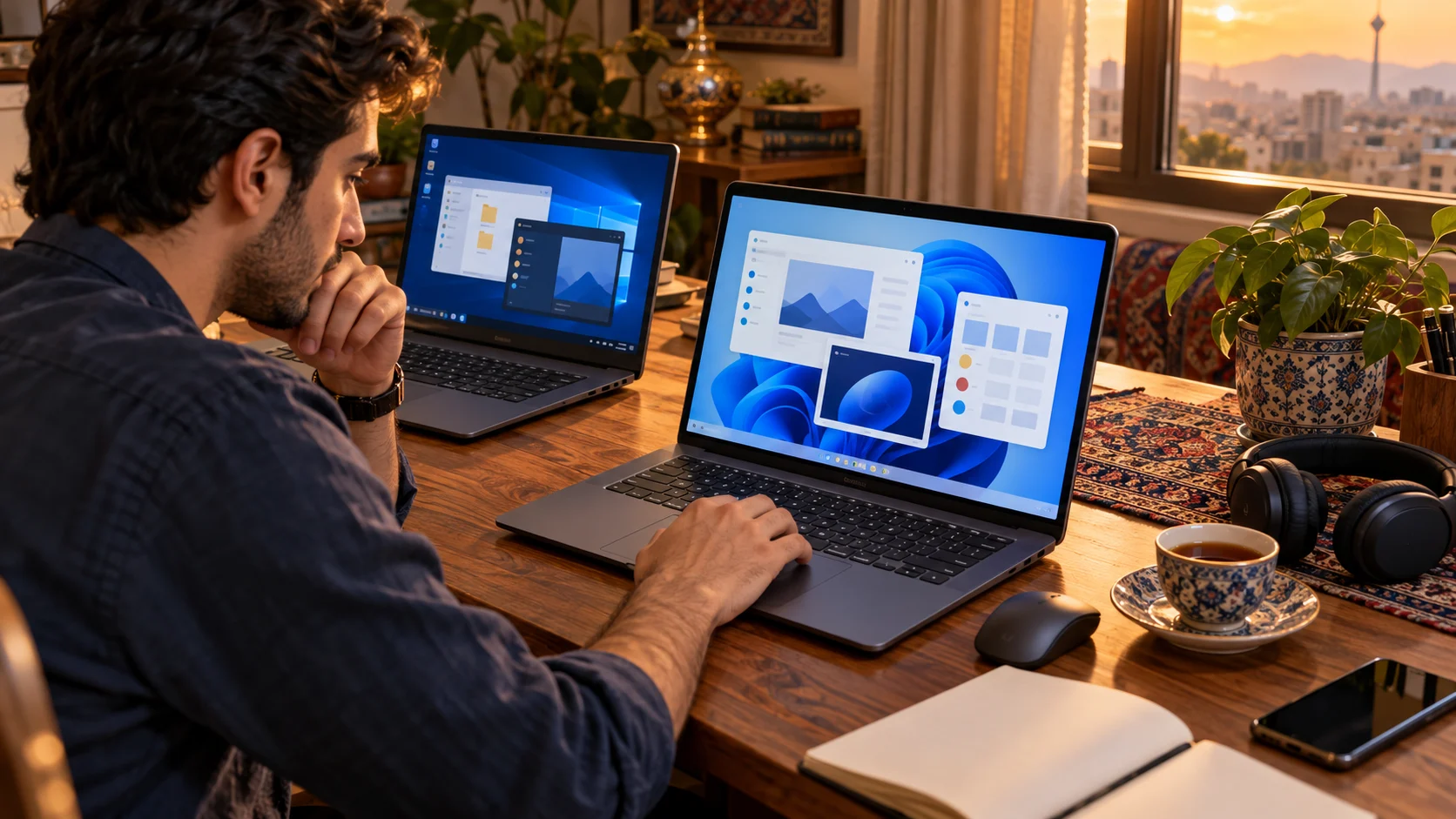
نسخه Home برای استفاده خانگی، تحصیل، تماشای فیلم و گیمینگ امکانات موردنیاز اکثر افراد را دارد. در مقابل، Pro قابلیتهایی مانند میزبانی Remote Desktop، مدیریت Group Policy، BitLocker پیشرفته و Hyper-V را ارائه میکند که برای کاربران حرفهای و محیطهای کاری کاربردیتر هستند.
| قابلیت | Home | Pro |
|---|---|---|
| اجرای بازیها | ✅ | ✅ |
| آفیس و مرورگر | ✅ | ✅ |
| Hyper-V | ندارد | دارد |
| Remote Desktop Host | ندارد | دارد |
| مدیریت Group Policy | محدود | پیشرفته |
| BitLocker کامل | ندارد؛ رمزنگاری دستگاه ممکن است موجود باشد | دارد |
| کاربری پیشنهادی | عمومی و خانگی | حرفهای و سازمانی |
نکته مهم اینکه وجود قابلیتهای بیشتر لزوماً به معنای سرعت بالاتر Pro نیست. اگر از امکانات اختصاصی آن استفاده نمیکنید، پرداخت هزینه بیشتر برای این نسخه ضرورت ندارد.
👨💻 بهترین ویندوز برای برنامهنویسی و کارهای تخصصی
برای بسیاری از برنامهنویسان، ویندوز ۱۱ انتخاب مناسبی است. محیطهایی مانند Visual Studio Code، Visual Studio، ابزارهای توسعه وب و Windows Subsystem for Linux یا WSL میتوانند روی نسخههای سازگار این سیستمعامل اجرا شوند.
انتخاب Home یا Pro به ابزارهای پروژه وابسته است، نه صرفاً عنوان شغلی کاربر.
برنامهنویسی وب و پایتون
برای HTML، CSS، JavaScript، Python، توسعه فرانتاند و بسیاری از پروژههای دانشجویی، Windows 11 Home معمولاً کافی است. میتوانید در کنار آن از Git، Node.js و ابزارهای توسعه پشتیبانیشده استفاده کنید.
برنامهنویسی سازمانی و ماشین مجازی
اگر با Hyper-V، چندین ماشین مجازی، محیطهای آزمایشگاهی یا تنظیمات مدیریتی شبکه کار میکنید، Windows 11 Pro مزایای مشخصی دارد.
البته بعضی ابزارهای مجازیسازی مستقل روی Home نیز کار میکنند؛ بنابراین پیش از انتخاب، پیشنیازهای نرمافزار موردنظر را مطالعه کنید.
طراحی گرافیک و تدوین ویدئو
برای نرمافزارهایی مانند Photoshop، Premiere Pro، DaVinci Resolve یا نرمافزارهای سهبعدی، سختافزار مناسب اهمیت بیشتری از تفاوت Home و Pro دارد.
اگر پروژههای ویدئویی سنگین انجام میدهید، بهجای تمرکز صرف روی نسخه ویندوز، ظرفیت رم، پردازنده چندهستهای، کارت گرافیک مناسب و فضای SSD سریع را بررسی کنید.
🔍 مشخصات حداقل سیستم موردنیاز ویندوز ۱۱
مایکروسافت برای نصب رسمی ویندوز ۱۱ حداقل مشخصات زیر را اعلام کرده است:
| قطعه | حداقل نیاز رسمی |
|---|---|
| پردازنده | ۱ گیگاهرتز، حداقل ۲ هسته، ۶۴ بیتی و مدل مورد تأیید |
| رم | ۴ گیگابایت |
| فضای ذخیرهسازی | دستگاه ذخیرهسازی ۶۴ گیگابایت یا بیشتر |
| Firmware | UEFI با قابلیت Secure Boot |
| TPM | نسخه ۲.۰ |
| گرافیک | سازگار با DirectX 12 و WDDM 2.0 |
| نمایشگر | بیش از ۹ اینچ با رزولوشن حداقل 720p |
این موارد حداقل مشخصات نصب هستند، نه پیشنهاد قطعی برای اجرای روان همه برنامهها. همچنین سازگاری مدل پردازنده باید از فهرست رسمی مایکروسافت بررسی شود.
منبع: مشخصات رسمی ویندوز ۱۱ در وبسایت مایکروسافت
🛠️ چطور بفهمیم کدام ویندوز برای سیستم ما مناسب است؟
پیش از دانلود یا نصب هر نسخه، بهتر است مشخصات کامپیوتر را در چند دقیقه بررسی کنید. این کار احتمال انتخاب اشتباه و مواجهه با مشکل درایور یا عملکرد ضعیف را کاهش میدهد.
- بررسی پردازنده و رم: وارد Settings و سپس System و About شوید تا اطلاعات سختافزار را ببینید.
- بررسی فضای ذخیرهسازی: در بخش Storage میزان فضای آزاد و ظرفیت حافظه را بررسی کنید.
- بررسی TPM: با Windows + R دستور tpm.msc را اجرا کنید و وضعیت آن را ببینید.
- بررسی Secure Boot: دستور msinfo32 را اجرا کنید و اطلاعات BIOS Mode و Secure Boot State را بررسی کنید.
- بررسی سازگاری رسمی: از ابزار PC Health Check مایکروسافت استفاده کنید.
- بررسی نرمافزارهای ضروری: مطمئن شوید برنامهها و دستگاههای جانبی موردنیاز با ویندوز انتخابی سازگار هستند.
📥 راهنمای نصب بهترین ویندوز بدون از دست دادن اطلاعات
نصب ویندوز اگر با برنامهریزی انجام شود، معمولاً فرایند پیچیدهای نیست. بااینحال، اشتباه در انتخاب پارتیشن یا فرمتکردن دیسک ممکن است باعث ازدسترفتن دائمی فایلها شود.
مرحله اول: تهیه نسخه پشتیبان
قبل از نصب، فایلهای مهم شامل عکسها، مدارک، پروژهها، فایلهای حسابداری و اطلاعات نرمافزارهای ضروری را روی یک حافظه خارجی یا فضای ابری امن ذخیره کنید.
بهتر است امکان بازیابی فایلهای پشتیبان را نیز امتحان کنید. صرف کپیکردن اطلاعات بدون بررسی کافی نیست.
مرحله دوم: دریافت ویندوز از منبع معتبر
فایل نصب اصلی را از صفحه رسمی دانلود Windows 11 دریافت کنید.
استفاده از نسخههای دستکاریشده یا فایلهای ISO ناشناس ممکن است مشکلات امنیتی، نرمافزارهای اضافی یا اختلال در بهروزرسانی ایجاد کند.
مرحله سوم: انتخاب روش نصب
دو روش رایج وجود دارد:
- ارتقا (Upgrade): در صورت پشتیبانی، میتواند برنامهها و فایلها را حفظ کند.
- نصب تمیز (Clean Install): برای شروع از محیط تازه مناسب است، اما انتخاب نادرست پارتیشن یا پاکسازی دیسک میتواند اطلاعات را حذف کند.
اگر سیستمعامل فعلی پایدار است و مسیر ارتقای رسمی وجود دارد، ارتقا معمولاً سادهتر است. نصب تمیز بیشتر زمانی مطرح میشود که مشکل نرمافزاری جدی دارید یا میخواهید دستگاه را از ابتدا آماده کنید.
مرحله چهارم: نصب درایورها و بهروزرسانیها
پس از نصب، Windows Update را اجرا کنید، درایور کارت گرافیک را از سازنده معتبر بگیرید و عملکرد صدا، وایفای، بلوتوث و سایر قطعات را بررسی کنید.
برای فعالسازی نیز از مجوز قانونی و متناسب با نسخه نصبشده استفاده کنید.
🚀 بهترین تنظیمات برای افزایش سرعت ویندوز
انتخاب نسخه مناسب فقط نیمی از مسیر است. یک ویندوز بهروز و درست تنظیمشده روی سختافزار معمولی میتواند تجربه بهتری از سیستمی قدرتمند اما نامرتب ارائه دهد.
۱. مدیریت برنامههای Startup
با بازکردن Task Manager و بخش Startup apps، برنامههایی را که ضرورت ندارند از اجرای خودکار هنگام روشنشدن ویندوز خارج کنید.
۲. خالی نگه داشتن فضای SSD
پرشدن بیشازحد فضای ذخیرهسازی میتواند روی عملکرد و نصب بهروزرسانیها تأثیر منفی بگذارد. فایلهای موقت را از بخش Storage پاک کنید و برای فایلهای حجیم برنامهریزی داشته باشید.
۳. بهروزرسانی درایورهای معتبر
درایورهای ناسازگار یا خراب ممکن است باعث هنگکردن، صفحه آبی یا افت عملکرد شوند. درایورها را از Windows Update یا وبسایت رسمی سازنده دستگاه تهیه کنید.
۴. تنظیم حالت انرژی
در لپتاپها، تنظیمات مصرف انرژی بر باتری و عملکرد اثر دارند. برای کارهای سبک از حالت متعادل استفاده کنید و هنگام پردازش سنگین، متناسب با دستگاه و شرایط اتصال برق، حالت عملکرد بالاتر را انتخاب کنید.
۵. پرهیز از ابزارهای ناشناس بهینهسازی
بعضی برنامههایی که وعده افزایش فوری سرعت میدهند، تنظیمات امنیتی را تغییر میدهند یا سرویسهای ضروری را غیرفعال میکنند. بهینهسازی باید قابل بازگشت و بر اساس مشکل مشخص باشد.
⚠️ ویندوزهای Lite، Ghost Spectre و نسخههای دستکاریشده
در اینترنت نسخههایی با عنوان ویندوز لایت، کمحجم یا مخصوص گیمینگ عرضه میشوند. این نسخهها ممکن است تعدادی از برنامهها و سرویسهای ویندوز را حذف کرده باشند تا مصرف منابع کاهش یابد.
اما سبکبودن بهتنهایی نشانه بهتر بودن نیست. اگر اجزای امنیتی، سرویسهای بهروزرسانی یا قابلیتهای لازم برای اجرای برنامهها حذف شوند، مشکلاتی ایجاد خواهد شد.
همچنین بررسی کامل تغییرات انجامشده در فایل نصبی شخص ثالث برای کاربر عادی دشوار است.
🛒 هنگام خرید لپتاپ یا کامپیوتر، چه ویندوزی را در نظر بگیریم؟
اگر قصد خرید دستگاه جدید دارید، بهتر است پشتیبانی از ویندوز ۱۱ را یکی از معیارهای انتخاب قرار دهید. اما تنها به عبارت «مناسب برای ویندوز ۱۱» در توضیحات فروشنده اکتفا نکنید؛ مدل پردازنده و مشخصات کامل دستگاه را نیز بررسی کنید.
برای خرید هوشمندانهتر، موارد زیر اهمیت دارند:
- دانشجویان و کاربران عمومی: لپتاپ سازگار با ویندوز ۱۱، SSD و ترجیحاً ۸ تا ۱۶ گیگابایت رم.
- کاربران اداری: پردازنده مناسب، حافظه SSD، امکان اتصال به تجهیزات جانبی و نسخه متناسب با نیازهای سازمان.
- گیمرها: کارت گرافیک مناسب بازی موردنظر، سیستم خنککننده مطلوب و حافظه کافی.
- طراحان و تدوینگران: نمایشگر مناسب، ظرفیت رم بالاتر، پردازنده قوی و کارت گرافیک متناسب با نرمافزار.
- خریداران کامپیوتر دستدوم: بررسی سلامت SSD، باتری لپتاپ، پشتیبانی رسمی ویندوز و وضعیت فعالسازی سیستمعامل.
در ایران مارکت میتوانید مشخصات و قیمت پیشنهادی فروشندگان مختلف را برای لپتاپها، کامپیوترهای رومیزی، SSD و رم مقایسه کنید. بهتر است قیمت را در کنار وضعیت گارانتی، اعتبار فروشنده و مشخصات دقیق محصول بسنجید.
✅ جمعبندی؛ بالاخره بهترین ویندوز برای شما چیست؟
در سال ۱۴۰۵، بهترین ویندوز برای بیشتر کاربران دارای سختافزار سازگار، ویندوز ۱۱ است. این سیستمعامل از نظر پشتیبانی آینده و قابلیتهای امنیتی انتخاب منطقیتری نسبت به ویندوز ۱۰ محسوب میشود.
برای خانه، تحصیل و بازی، Windows 11 Home معمولاً نیازهای اصلی را برآورده میکند. نسخه Pro برای کسانی مناسب است که به قابلیتهای مدیریتی، امنیتی یا مجازیسازی اضافه نیاز دارند.
اگر کامپیوتر قدیمی دارید، فقط به مقدار رم توجه نکنید؛ پردازنده، TPM 2.0، Secure Boot و سازگاری درایورها هم مهم هستند. با پایان پشتیبانی عادی ویندوز ۱۰، استفاده طولانیمدت از آن بدون برنامه امنیتی مناسب توصیه نمیشود.
در نهایت، بهترین نتیجه زمانی به دست میآید که نسخه ویندوز، قطعات سختافزاری و نرمافزارهای موردنیاز شما با یکدیگر هماهنگ باشند. پیش از خرید لپتاپ یا ارتقای کامپیوتر، مقایسه مشخصات و قیمت قطعات در ایران مارکت میتواند به تصمیم دقیقتر کمک کند.
❓ سوالات متداول درباره بهترین ویندوز
۱. بهترین ویندوز در سال ۱۴۰۵ کدام است؟
برای اکثر کامپیوترهای جدید و سازگار، ویندوز ۱۱ بهترین انتخاب است. نسخه Home برای کاربری عمومی و نسخه Pro برای امکانات مدیریتی و حرفهای مناسبتر است. نسخه 26H2 در سپتامبر ۲۰۲۶ عرضه عمومی شده، اما انتخاب و دریافت نسخه مناسب باید بر اساس وضعیت پشتیبانی و سازگاری دستگاه انجام شود.
۲. ویندوز ۱۰ سریعتر است یا ویندوز ۱۱؟
پاسخ به سختافزار و نوع برنامه بستگی دارد. ویندوز ۱۰ ممکن است روی برخی دستگاههای قدیمی سبکتر احساس شود، اما ویندوز ۱۱ روی کامپیوترهای سازگار و جدید عملکرد خوبی دارد. برای قضاوت دقیق باید زمان اجرای برنامه، مصرف رم، سرعت دیسک و نتایج آزمون روی یک دستگاه مشخص بررسی شوند.
۳. بهترین ویندوز برای گیمینگ کدام است؟
برای سیستمهای گیمینگ جدید، ویندوز ۱۱ Home یا Pro پیشنهاد میشود. نسخه Home برای اکثر گیمرها کافی است و Pro بهصورت ذاتی FPS بیشتری ایجاد نمیکند. کارت گرافیک، پردازنده، درایورها و تنظیمات بازی نقش اساسی در عملکرد دارند.
۴. برای رم ۴ گیگابایت چه ویندوزی مناسب است؟
ویندوز ۱۱ بهصورت رسمی حداقل ۴ گیگابایت رم نیاز دارد، اما اجرای چند برنامه همزمان ممکن است کند باشد. اگر پردازنده و سایر مشخصات سازگار هستند، ارتقای رم به ۸ گیگابایت و استفاده از SSD توصیه میشود. روی دستگاههای ناسازگار باید سیستمعامل دارای پشتیبانی مناسب انتخاب شود.
۵. آیا ویندوز ۱۱ از ویندوز ۱۰ سنگینتر است؟
ویندوز ۱۱ امکانات جدید و الزامات سختافزاری مشخصی دارد و روی بعضی سیستمهای قدیمی ممکن است مصرف منابع بیشتری احساس شود. بااینحال، میزان مصرف دقیق به نسخه ویندوز، سرویسهای فعال، درایورها و برنامههای در حال اجرا وابسته است.
۶. آیا هنوز نصب ویندوز ۱۰ ارزش دارد؟
برای نصب جدید و استفاده بلندمدت، ویندوز ۱۱ روی دستگاه سازگار انتخاب بهتری است. پشتیبانی معمول ویندوز ۱۰ در ۱۴ اکتبر ۲۰۲۵ پایان یافته است. در موارد خاص، استفاده موقت از ویندوز ۱۰ با برنامه بهروزرسانی امنیتی تمدیدشده یا راهکار جایگزین قابل بررسی است.
۷. ویندوز ۱۱ Home بهتر است یا Pro؟
برای بازی، وبگردی، تماشای فیلم، تحصیل و بسیاری از کارهای اداری، Home کافی است. نسخه Pro قابلیتهای اضافی مانند Hyper-V، مدیریت Group Policy و میزبانی Remote Desktop دارد. انتخاب Pro زمانی منطقی است که واقعاً به این امکانات نیاز داشته باشید.
۸. چگونه بفهمیم لپتاپ قابلیت نصب ویندوز ۱۱ را دارد؟
از ابزار رسمی PC Health Check مایکروسافت استفاده کنید. این ابزار سازگاری بخش مهمی از مشخصات دستگاه را بررسی میکند. همچنین میتوانید وضعیت TPM را با دستور tpm.msc و اطلاعات مربوط به Secure Boot را از msinfo32 مشاهده کنید.
۹. آیا نصب ویندوز لایت برای سیستم ضعیف بهتر است؟
نسخههای دستکاریشده ممکن است بعضی سرویسها را حذف کرده باشند و مصرف منابع کمتری نشان دهند، اما احتمال بروز مشکلات امنیتی، سازگاری و بهروزرسانی وجود دارد. نسخه رسمی و پشتیبانیشده، همراه با بهینهسازی استاندارد و در صورت امکان ارتقای سختافزار، گزینه مطمئنتری است.
۱۰. آیا ارتقا از ویندوز ۱۰ به ۱۱ اطلاعات را پاک میکند؟
در ارتقای رسمی و پشتیبانیشده معمولاً امکان حفظ فایلها و برنامهها وجود دارد، اما هیچ فرایند ارتقایی کاملاً بدون ریسک نیست. پیش از شروع، از اطلاعات مهم نسخه پشتیبان بگیرید. نصب تمیز نیز بسته به انتخاب پارتیشن و تنظیمات میتواند اطلاعات را حذف کند.