
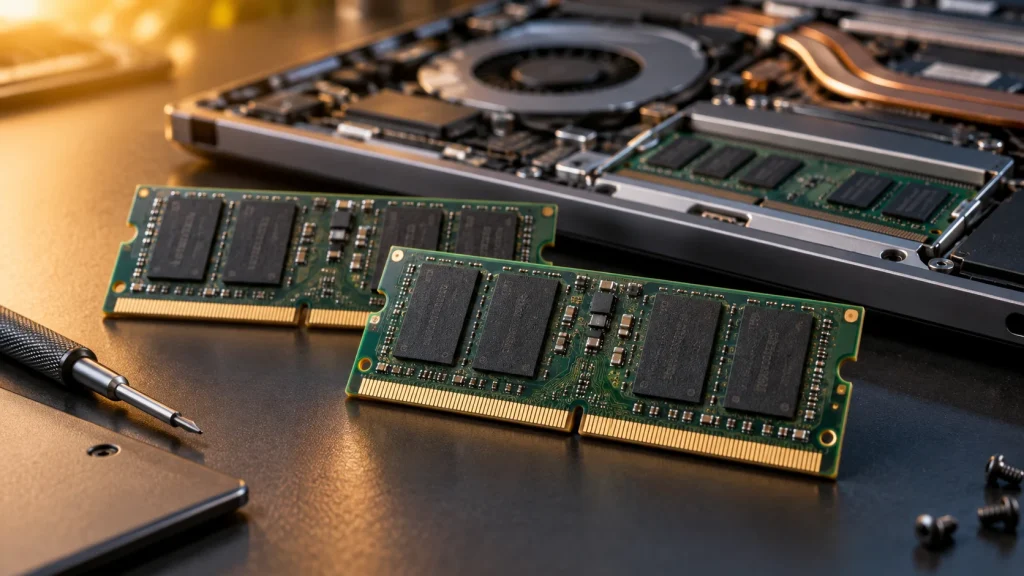
در این راهنمای خرید رم لپ تاپ در سال ۱۴۰۵ تمام نکاتی را بررسی میکنیم که قبل از خرید باید بدانید؛ از تفاوت DDR4 و DDR5 و انتخاب ظرفیت مناسب گرفته تا تشخیص رم سازگار، مقایسه برندها، اشتباهات رایج و روش ارتقای حافظه. هدف این است که بدون پرداخت هزینه اضافی، رمی متناسب با نیاز و مشخصات لپتاپ خود انتخاب کنید.
📌 خلاصه راهنمای خرید رم لپتاپ در ۱۴۰۵
- ۸ گیگابایت: برای استفاده سبک، وبگردی و کارهای اداری ساده.
- ۱۶ گیگابایت: انتخاب پیشنهادی برای بیشتر کاربران، دانشجویان و گیمرهای معمولی.
- ۳۲ گیگابایت: مناسب برنامهنویسی سنگین، تدوین ویدئو، طراحی و بازیهای پرمصرف.
- ۶۴ گیگابایت و بیشتر: برای پروژههای حرفهای، ماشینهای مجازی و پردازشهای سنگین.
- DDR4 یا DDR5: باید مطابق نسل حافظه پشتیبانیشده لپتاپ انتخاب شود.
- مهمترین نکته: پیش از خرید، قابلیت ارتقا و مدل دقیق رم سازگار را بررسی کنید.
🧠 رم لپتاپ چیست و چرا اهمیت دارد؟
رم لپتاپ یا RAM مخفف Random Access Memory، حافظه موقتی است که اطلاعات موردنیاز برنامههای در حال اجرا را در اختیار پردازنده قرار میدهد. هرچه ظرفیت رم متناسب با حجم کار شما بیشتر باشد، سیستم میتواند برنامهها و دادههای بیشتری را بدون اتکای مداوم به حافظه ذخیرهسازی مدیریت کند. نتیجه آن معمولاً اجرای روانتر چند برنامه بهصورت همزمان است.
برای مثال، تصور کنید همزمان مرورگر کروم با ۲۰ تب، یک فایل اکسل حجیم، نرمافزار فتوشاپ و یک برنامه تماس تصویری را اجرا کردهاید. اگر رم دستگاه فقط ۸ گیگابایت باشد، ممکن است ویندوز ناچار شود بخشی از دادهها را به حافظه SSD منتقل کند. این فرایند که با Paging ارتباط دارد، میتواند باعث تأخیر هنگام جابهجایی بین برنامهها شود.
ارتقای رم به ۱۶ یا ۳۲ گیگابایت، در چنین شرایطی احتمال کمبود حافظه را کاهش میدهد. البته افزایش ظرفیت رم لزوماً پردازنده را سریعتر نمیکند و اگر سیستم از قبل حافظه کافی داشته باشد، ارتقای بیشتر ممکن است تفاوت محسوسی ایجاد نکند.
تفاوت رم با هارد SSD چیست؟
رم حافظه موقت و پرسرعت برای اجرای برنامههاست، درحالیکه SSD اطلاعاتی مانند ویندوز، نرمافزارها و فایلهای شخصی را بهصورت پایدار ذخیره میکند. اطلاعات رم معمولاً با خاموش شدن دستگاه از بین میروند، اما دادههای SSD باقی میمانند.
اگر لپتاپ شما هنگام روشن شدن یا باز کردن فایلها بسیار کند است و همچنان هارد HDD دارد، تعویض آن با SSD ممکن است تأثیر بیشتری نسبت به افزایش رم داشته باشد. در مقابل، اگر هنگام اجرای همزمان نرمافزارها کند میشود و مصرف حافظه نزدیک سقف ظرفیت است، ارتقای رم اولویت بالاتری دارد.
💻 راهنمای خرید رم لپ تاپ بر اساس نوع کاربری
انتخاب ظرفیت مناسب، مهمترین تصمیم اقتصادی هنگام خرید رم است. ظرفیت کمتر از نیاز باعث کندی سیستم میشود و ظرفیت بیش از حد نیز ممکن است هزینهای ایجاد کند که هیچ مزیت محسوسی برای شما ندارد.
| نوع کاربری | حداقل قابل قبول | ظرفیت پیشنهادی | توضیح |
|---|---|---|---|
| وبگردی و امور اداری سبک | ۸ گیگابایت | ۸ تا ۱۶ گیگابایت | برای مرورگر، آفیس و آموزش آنلاین |
| دانشجویی و استفاده روزمره | ۸ گیگابایت | ۱۶ گیگابایت | مناسب چندوظیفگی و استفاده طولانیمدت |
| گیمینگ | ۱۶ گیگابایت | ۱۶ تا ۳۲ گیگابایت | بسته به بازی و برنامههای پسزمینه |
| برنامهنویسی | ۱۶ گیگابایت | ۱۶ تا ۳۲ گیگابایت | برای IDE، Docker و ابزارهای توسعه |
| فتوشاپ و طراحی گرافیک | ۱۶ گیگابایت | ۳۲ گیگابایت | برای پروژههای بزرگ و فایلهای چندلایه |
| تدوین ویدئو و رندرینگ | ۱۶ گیگابایت | ۳۲ تا ۶۴ گیگابایت | متناسب با وضوح و پیچیدگی پروژه |
| مجازیسازی و کارهای مهندسی سنگین | ۳۲ گیگابایت | ۶۴ گیگابایت یا بیشتر | مشروط به پشتیبانی لپتاپ |
رم ۸ گیگابایت؛ اقتصادی اما با محدودیت
اگر تنها برای جستوجو در اینترنت، تماشای فیلم، مطالعه و کارهای ساده اداری از لپتاپ استفاده میکنید، ۸ گیگابایت همچنان میتواند کافی باشد. اما برای خرید یک دستگاه جدید در سال ۱۴۰۵، مخصوصاً اگر رم آن غیرقابل ارتقا باشد، بهتر است ظرفیت ۱۶ گیگابایت را نیز در نظر بگیرید.
رم ۱۶ گیگابایت؛ انتخاب متعادل برای اکثر کاربران
برای بیشتر افراد، رم لپتاپ ۱۶ گیگابایت تعادل خوبی میان قیمت، کارایی و نیاز آینده ایجاد میکند. این ظرفیت برای کارهای روزمره، بسیاری از بازیها، برنامهنویسی معمولی و ویرایش تصاویر مناسب است.
اگر لپتاپ شما اکنون ۸ گیگابایت رم دارد و مرتب با کمبود حافظه مواجه میشوید، ارتقا به ۱۶ گیگابایت اغلب یکی از منطقیترین گزینههاست.
رم ۳۲ گیگابایت؛ مناسب کاربران حرفهای
برای کار با پروژههای بزرگ فتوشاپ، تدوین ویدئو، اجرای ماشین مجازی یا توسعه نرمافزارهای پیچیده، ۳۲ گیگابایت میتواند تجربه بسیار روانتری فراهم کند. این ظرفیت بهویژه برای کاربرانی مناسب است که همزمان چند ابزار سنگین اجرا میکنند.
رم ۶۴ گیگابایت؛ چه زمانی ارزش خرید دارد؟
اگر با چند ماشین مجازی، مجموعه دادههای حجیم، مدلهای سهبعدی پیچیده یا پروژههای تخصصی سروکار دارید، ممکن است به ۶۴ گیگابایت یا بیشتر احتیاج پیدا کنید. بااینحال، پیش از خرید باید مطمئن شوید لپتاپ و نسخه سیستمعامل از این ظرفیت پشتیبانی میکنند.
💡 نکته طلایی: اگر هنگام انجام کارهای سنگین مصرف رم شما مرتب به حدود ۹۰ درصد یا بیشتر میرسد و سیستم دچار کندی میشود، افزایش ظرفیت احتمالاً مفید است. اما اگر استفاده واقعی شما بهندرت از نصف ظرفیت فراتر میرود، بهتر است قبل از خرید رم بیشتر، عوامل دیگری مثل پردازنده، SSD و دمای دستگاه را بررسی کنید.
⚡ تفاوت رم DDR4 و DDR5 لپتاپ در سال ۱۴۰۵
DDR4 و DDR5 دو نسل متفاوت از حافظه رم هستند. DDR5 پهنای باند بالاتر و معماری جدیدتری دارد، اما انتخاب میان این دو صرفاً به سلیقه یا بودجه وابسته نیست؛ لپتاپ شما باید از نسل موردنظر پشتیبانی کند. ماژول DDR5 را نمیتوان بهجای DDR4 در یک اسلات قدیمی نصب کرد.
| ویژگی | DDR4 | DDR5 |
|---|---|---|
| نسل فناوری | قدیمیتر | جدیدتر |
| سرعتهای رایج لپتاپی | ۲۴۰۰ تا ۳۲۰۰ MT/s | ۴۸۰۰ تا ۶۴۰۰ MT/s و بالاتر در مدلهای سازگار |
| ولتاژ اسمی استاندارد ماژول | ۱٫۲ ولت | ۱٫۱ ولت |
| پهنای باند | کمتر | بیشتر |
| سازگاری با نسل دیگر | خیر | خیر |
| کاربرد خرید | ارتقای لپتاپهای DDR4 | لپتاپهای سازگار با DDR5 |
اعداد جدول، محدودههایی از سرعتهای متداول هستند و تمام مدلهای موجود را پوشش نمیدهند. توجه کنید که در مشخصات حافظه، اصطلاح دقیق برای نرخ انتقال داده MT/s است؛ هرچند بسیاری از فروشگاهها آن را بهصورت غیررسمی با عنوان مگاهرتز درج میکنند.
آیا DDR5 همیشه سریعتر از DDR4 است؟
DDR5 معمولاً پهنای باند بیشتری فراهم میکند، اما سرعت واقعی برنامهها به پردازنده، زمانبندی حافظه، تعداد ماژولها و نوع کاربری وابسته است. در بعضی وظایف، تفاوت محسوس است و در بعضی دیگر چندان چشمگیر نیست.
نکته مهمتر اینکه امکان تبدیل لپتاپ DDR4 به DDR5 از طریق تعویض ساده رم وجود ندارد. حتی اگر پردازنده در مشخصات عمومی خود از هر دو نسل پشتیبانی کند، طراحی مادربرد لپتاپ تعیین میکند کدام نسل قابل استفاده است.
LPDDR5 و LPDDR5X چه تفاوتی با DDR5 دارند؟
LPDDR مخفف Low Power DDR و نوعی حافظه کممصرف است که معمولاً در لپتاپهای باریک، سبک و کممصرف استفاده میشود. حافظههای LPDDR5 و LPDDR5X در بسیاری از لپتاپها به مادربرد متصل هستند و مانند رم SO-DIMM تعویض نمیشوند.
البته فناوریهایی مانند LPCAMM2 امکان استفاده از حافظه کممصرف در قالب ماژول قابلتعویض را نیز فراهم کردهاند؛ بنابراین نباید صرفاً از روی نام LPDDR درباره قابلیت ارتقا قضاوت کرد.
🔍 چگونه رم سازگار با لپتاپ خود را پیدا کنیم؟
برای پیدا کردن رم سازگار، ابتدا مدل دقیق و پیکربندی لپتاپ را مشخص کنید. سپس از دفترچه سرویس یا صفحه پشتیبانی سازنده، نوع حافظه، تعداد اسلاتها، ظرفیت قابل پشتیبانی و سرعت مجاز را بررسی کنید. اطلاعات ویندوز و نرمافزارهای شناسایی سختافزار میتوانند به تأیید مشخصات کمک کنند، اما جایگزین مستندات رسمی دستگاه نیستند.
روش اول: بررسی رم لپتاپ با Task Manager
- کلیدهای Ctrl + Shift + Esc را فشار دهید.
- وارد بخش Performance شوید.
- گزینه Memory را انتخاب کنید.
- ظرفیت کل حافظه، سرعت و در صورت نمایش، تعداد اسلاتهای استفادهشده را بررسی کنید.
- اطلاعات مشاهدهشده را با مشخصات رسمی دستگاه مقایسه کنید.
برای مثال، اگر عبارت Slots used: 1 of 2 را مشاهده کنید، ممکن است یک اسلات خالی در دسترس باشد. بااینحال، بعضی لپتاپها اطلاعات اسلات را بهدرستی به ویندوز گزارش نمیکنند. بنابراین این عدد بهتنهایی اثباتکننده وجود اسلات فیزیکی خالی نیست.
روش دوم: استفاده از CPU-Z و HWiNFO
نرمافزارهای CPU-Z و HWiNFO برای بررسی اطلاعات سختافزاری مفید هستند. بسته به دستگاه، میتوانید مشخصاتی مانند نسل رم، ظرفیت، سرعت فعلی، زمانبندیها و اطلاعات ماژول نصبشده را مشاهده کنید.
در CPU-Z بخشهای Memory و SPD را بررسی کنید. البته در بعضی لپتاپها، بهخصوص مدلهای دارای حافظه لحیمشده، اطلاعات SPD ممکن است کامل یا قابلدسترسی نباشد.
روش سوم: بررسی مدل دقیق در سایت سازنده
مطمئنترین مسیر، مراجعه به سایت رسمی برند لپتاپ است. برای مثال، در پایگاه مشخصات Lenovo PSREF میتوانید درباره بسیاری از لپتاپهای لنوو، نوع رم، تعداد اسلاتها و حداکثر ظرفیت اطلاعات دقیقی پیدا کنید.
همچنین ابزار Crucial Upgrade Selector میتواند برای شناسایی حافظههای سازگار با مدلهای پشتیبانیشده کمککننده باشد.
به نام کلی سری لپتاپ اکتفا نکنید. برای مثال، دو دستگاه از یک خانواده ممکن است پیکربندی حافظه متفاوتی داشته باشند. شماره کامل مدل، کد پیکربندی یا شناسه سرویس دستگاه اهمیت دارد.
⚠️ هشدار مهم: مشاهده مشخصات DDR5 در صفحه پردازنده، به معنای پشتیبانی قطعی لپتاپ از هر ماژول DDR5 نیست. برخی لپتاپها حافظه لحیمشده دارند و بعضی دیگر فقط ظرفیتها یا پیکربندیهای مشخصی را پشتیبانی میکنند. ملاک نهایی، مستندات مدل دقیق دستگاه است.
🔧 قابلیت ارتقای رم لپتاپ؛ نکتهای که نباید فراموش کنید
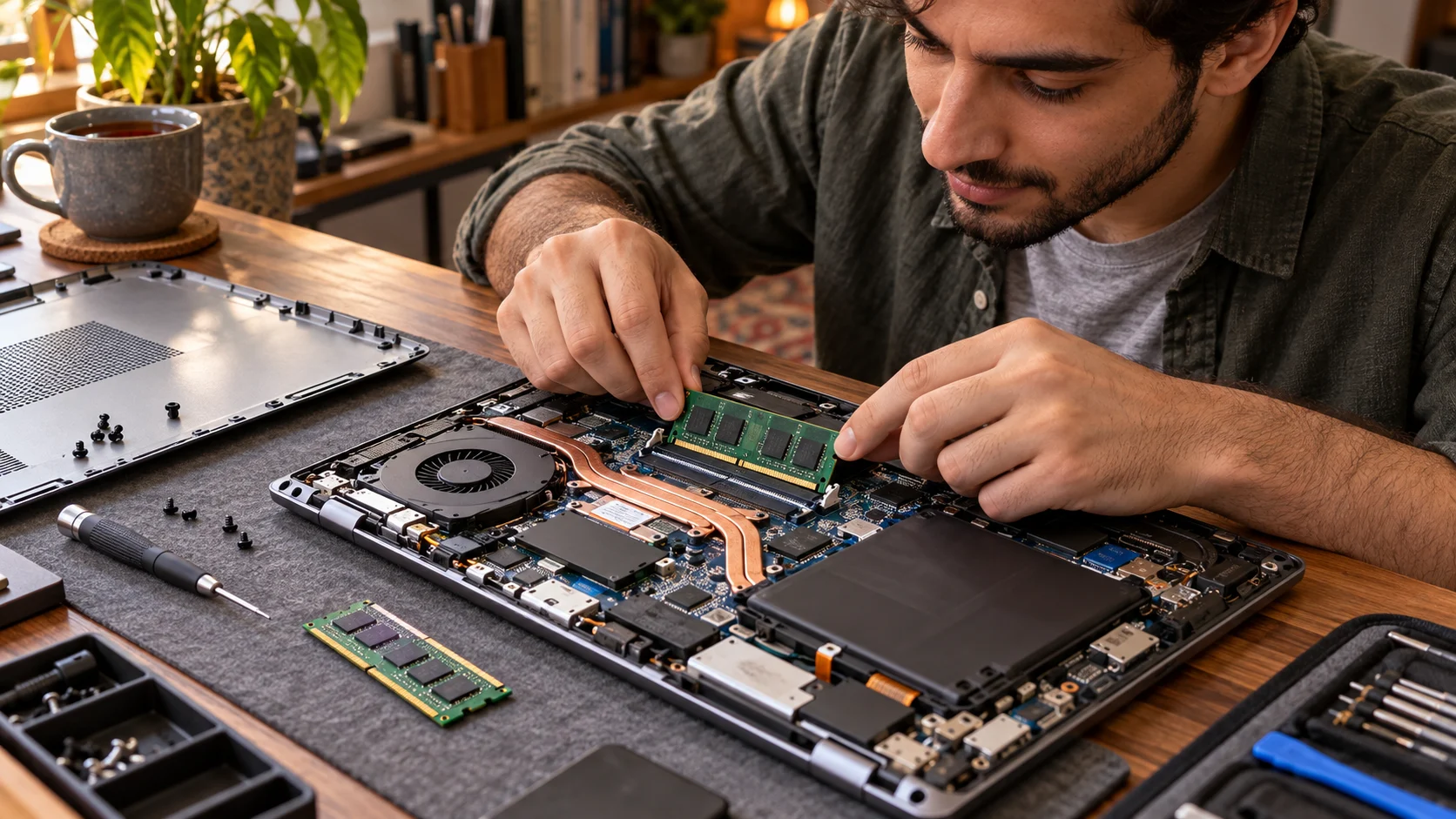
همه لپتاپها قابلیت ارتقای حافظه ندارند. در بسیاری از مدلهای باریک جدید، رم مستقیماً روی مادربرد لحیم شده است. در مدلهای دیگر، حافظه روی ماژولهای SO-DIMM نصب میشود یا ترکیبی از حافظه لحیمشده و یک اسلات قابلارتقا وجود دارد.
رم SO-DIMM چیست؟
SO-DIMM نوعی ماژول حافظه با ابعاد کوچکتر از DIMM معمولی کامپیوترهای دسکتاپ است که در بسیاری از لپتاپها استفاده میشود. اگر دستگاه شما اسلات SO-DIMM قابلدسترسی داشته باشد، معمولاً امکان تعویض یا اضافه کردن رم در محدوده پشتیبانیشده وجود دارد.
رم لحیمشده یا Onboard چیست؟
رم Onboard بهصورت دائمی روی مادربرد نصب شده و با روش معمول ارتقای حافظه قابلتعویض نیست. برای چنین لپتاپهایی، ظرفیت حافظه هنگام خرید دستگاه اهمیت ویژهای دارد.
آیا لپتاپ میتواند هم رم لحیمشده و هم اسلات خالی داشته باشد؟
بله. بعضی لپتاپها، برای مثال، ۸ گیگابایت حافظه لحیمشده دارند و یک اسلات SO-DIMM نیز برای ارتقا ارائه میکنند. در این حالت میتوان با اضافه کردن ماژول سازگار، ظرفیت کل را افزایش داد؛ البته حداکثر ظرفیت و نحوه عملکرد کانالهای حافظه به طراحی دستگاه وابسته است.
در سال ۱۴۰۵، شکلهای جدیدتری مانند LPCAMM2 نیز در برخی لپتاپهای حرفهای دیده میشوند. این موضوع نشان میدهد که قابلیت ارتقا را باید بر اساس ساختار واقعی حافظه بررسی کرد، نه صرفاً ظاهر لپتاپ یا نسل DDR آن.
🚀 فرکانس رم لپتاپ چقدر مهم است؟
فرکانس یا دقیقتر، نرخ انتقال داده رم، یکی از عوامل تأثیرگذار بر پهنای باند حافظه است. برای نمونه، DDR4-3200 و DDR5-5600 نرخ انتقال متفاوتی دارند، اما سرعت نهایی سیستم به پشتیبانی پردازنده، کنترلر حافظه و تنظیمات دستگاه بستگی دارد.
اگر لپتاپ شما حداکثر از DDR4-3200 پشتیبانی کند، خرید رم DDR4 با سرعت اسمی بالاتر الزاماً به معنای استفاده از آن سرعت نیست. ماژول ممکن است با نرخ پایینتر کار کند یا در صورت ناسازگاری پروفایلها، بهدرستی شناسایی نشود.
آیا میتوان رم با فرکانس متفاوت نصب کرد؟
در بسیاری از سیستمها میتوان دو ماژول همنسل با سرعت متفاوت نصب کرد، اما معمولاً سرعت مؤثر مطابق تنظیماتی انتخاب میشود که هر دو ماژول و کنترلر حافظه پشتیبانی کنند. بااینحال، سازگاری و پایداری این ترکیب تضمینشده نیست.
مثلاً ترکیب DDR4-2666 و DDR4-3200 ممکن است با سرعت ۲۶۶۶ MT/s کار کند. برای کاهش ریسک ناسازگاری، انتخاب دو ماژول هممدل یا یک کیت حافظه یکسان بهتر است.
تایمینگ رم و CL چه تأثیری دارند؟
عبارت CL یا CAS Latency نشاندهنده تعداد چرخههای تأخیر برای بخشی از عملیات خواندن حافظه است. عدد CL کمتر همیشه به معنی سریعتر بودن یک رم نیست؛ زیرا نرخ انتقال داده نیز باید در محاسبه در نظر گرفته شود.
برای مثال، تأخیر CAS نظری یک حافظه DDR4-3200 CL22 حدود ۱۳٫۷۵ نانوثانیه است، درحالیکه این مقدار برای DDR5-5600 CL46 حدود ۱۶٫۴۳ نانوثانیه میشود. با وجود این تفاوت، DDR5-5600 پهنای باند بیشتری دارد و ممکن است در برخی برنامهها بهتر عمل کند.
بنابراین در انتخاب رم لپتاپ، ابتدا ظرفیت و سازگاری، سپس پهنای باند و در نهایت زمانبندیها را بررسی کنید.
🎮 رم تککاناله بهتر است یا دوکاناله؟
در سیستمهایی که از حافظه دوکاناله پشتیبانی میکنند، استفاده از پیکربندی مناسب دوکاناله میتواند پهنای باند بیشتری نسبت به تککاناله فراهم کند. این موضوع برای لپتاپهای دارای گرافیک مجتمع، که از حافظه سیستم استفاده میکنند، اهمیت ویژهای دارد. البته میزان افزایش عملکرد در بازیها و نرمافزارها یکسان نیست.
برای مثال، اگر لپتاپ ۱۶ گیگابایت رم تککاناله داشته باشد و امکان نصب دو ماژول را فراهم کند، یک کیت ۲ عددی ۸ گیگابایتی ممکن است در وظایف وابسته به پهنای باند، عملکرد بهتری ارائه دهد.
یک رم ۱۶ گیگ بهتر است یا دو رم ۸ گیگ؟
اگر لپتاپ دو اسلات و معماری دوکاناله داشته باشد، ترکیب ۲×۸ گیگابایت معمولاً از نظر پهنای باند مزیت دارد. اما یک ماژول ۱۶ گیگابایتی، در صورت وجود اسلات دوم، انعطاف بیشتری برای ارتقای آینده به ۳۲ گیگابایت ایجاد میکند.
انتخاب نهایی به نیاز شما بستگی دارد: اگر همین حالا به پهنای باند بیشتر احتیاج دارید، دو ماژول هماهنگ گزینه مناسبی است؛ اگر ارتقای آینده اولویت دارد، یک ماژول ظرفیتبالا ممکن است اقتصادیتر باشد.
💡 نکته تخصصی: حافظه DDR5 بهصورت داخلی دارای زیرکانالهایی است، اما این ویژگی به معنی یکسان بودن عملکرد یک ماژول DDR5 با دو ماژول در تمام پیکربندیها نیست. تعداد اسلاتهای فعال و معماری کانال حافظه لپتاپ همچنان اهمیت دارند.
🏆 بهترین برندهای رم لپتاپ در سال ۱۴۰۵
در انتخاب برند رم لپتاپ، اعتبار تولیدکننده، اصالت کالا، گارانتی و سازگاری با دستگاه اهمیت بیشتری از ظاهر بستهبندی دارند. برندهای شناختهشده زیر در بازار حافظه حضور دارند، اما همه مدلهای آنها برای همه لپتاپها مناسب نیستند.
۱. کینگستون (Kingston)
کینگستون از برندهای شناختهشده حافظه است و محصولات متنوعی برای لپتاپها ارائه میکند. سریهای استاندارد ValueRAM و محصولات ردهکارایی Kingston FURY، بسته به مدل، کاربردهای متفاوتی دارند.
برای ارتقای یک لپتاپ اداری، انتخاب یک ماژول استاندارد سازگار با مشخصات JEDEC اغلب منطقیتر از خرید حافظه گیمینگ گرانقیمتی است که برای دستیابی به سرعت تبلیغشده به پروفایل خاصی نیاز دارد.
۲. کروشیال (Crucial)
Crucial برندی شناختهشده در حوزه حافظه و ذخیرهسازی است. یکی از مزایای آن برای خریداران، ابزار جستوجوی سازگاری با مدل لپتاپ است. البته موجودی و شرایط عرضه محصولات این برند ممکن است با گذشت زمان تغییر کند.
۳. سامسونگ (Samsung)
سامسونگ از تولیدکنندگان بزرگ تراشه و ماژول حافظه محسوب میشود. رمهای OEM سامسونگ در بسیاری از لپتاپها دیده میشوند و هنگام خرید نسخههای بازار، بررسی شماره قطعه، مشخصات دقیق و اصالت کالا ضروری است.
۴. اسکی هاینیکس (SK hynix)
SK hynix نیز یکی از تولیدکنندگان مهم حافظه در جهان است. ماژولهای این شرکت در پیکربندیهای کارخانهای بسیاری از لپتاپها استفاده میشوند و میتوانند برای ارتقای سازگار، گزینه مناسبی باشند.
۵. ایدیتا (ADATA)
ADATA محصولات حافظه متنوعی در بخشهای اقتصادی و حرفهای ارائه میکند. هنگام مقایسه مدلهای این برند باید به مشخصات فنی، گارانتی و شرایط پشتیبانی فروشنده توجه کنید.
| برند | ویژگی قابل توجه | نکته خرید |
|---|---|---|
| Kingston | تنوع محصولات استاندارد و حرفهای | بررسی پروفایل سرعت و پارتنامبر |
| Crucial | ابزار شناسایی حافظه سازگار | تطبیق با مدل دقیق لپتاپ |
| Samsung | حضور گسترده در حافظههای OEM | بررسی اصالت و شماره قطعه |
| SK hynix | تولیدکننده معتبر تراشه و ماژول | بررسی ظرفیت و سازگاری |
| ADATA | تنوع گزینههای بازار | مقایسه گارانتی و مشخصات واقعی |
هیچ برندی صرفاً به دلیل نام خود بهترین انتخاب برای تمام لپتاپها نیست. یک ماژول استاندارد و سازگار از برند معتبر میتواند از حافظه گرانتری که برای سیستم شما بهینه نشده، انتخاب مناسبتری باشد.
💰 قیمت رم لپتاپ در سال ۱۴۰۵ به چه عواملی بستگی دارد؟
قیمت رم لپتاپ در سال ۱۴۰۵ تحت تأثیر ظرفیت، نسل حافظه، سرعت، برند، وضعیت عرضه جهانی و نرخ ارز قرار دارد. نوسان بازار حافظه در سال ۲۰۲۶ اهمیت مقایسه قیمت فروشندگان را بیشتر کرده است؛ بنابراین ارائه یک عدد ثابت بهعنوان قیمت روز برای تمام سال، تصمیمگیری دقیقی ایجاد نمیکند.
از سوی دیگر، همیشه DDR5 بهترین انتخاب اقتصادی نیست. اگر لپتاپ شما DDR4 دارد، خرید یک ماژول DDR4 سازگار و افزایش ظرفیت میتواند با هزینه کمتری مشکل کمبود حافظه را برطرف کند.
چه عواملی قیمت رم لپتاپ را افزایش میدهند؟
- ظرفیت: ماژولهای ۳۲ و ۴۸ گیگابایتی عموماً از مدلهای ۸ و ۱۶ گیگابایتی همرده گرانترند.
- نسل و نرخ انتقال: اختلاف قیمت DDR4 و DDR5 یا سرعتهای مختلف، تابع شرایط عرضه و تقاضاست.
- نوع ماژول: SO-DIMM، CSODIMM و LPCAMM2 محصولات یکسانی نیستند و بازار متفاوتی دارند.
- اعتبار فروشنده و گارانتی: ضمانت معتبر و اصالت کالا بر ارزش خرید اثر میگذارند.
- موجودی بازار: کمبود برخی ظرفیتها یا شمارهقطعهها ممکن است قیمت را افزایش دهد.
برای بررسی قیمت روز رم لپتاپ، بهتر است ابتدا نسل، ظرفیت و سرعت سازگار را مشخص کنید و سپس پیشنهادهای چند فروشنده را از نظر قیمت نهایی، گارانتی، هزینه ارسال و امکان مرجوعی مقایسه کنید.
📌 راهکار خرید اقتصادی در ایران مارکت: بهجای جستوجوی کلی «رم لپتاپ»، عبارت دقیقتری مانند «رم لپتاپ DDR4 3200 ظرفیت ۱۶ گیگابایت SO-DIMM» را جستوجو کنید. سپس قیمت پیشنهادهای فروشندگان مختلف را با مشخصات فنی یکسان مقایسه کنید. این روش احتمال مقایسه اشتباه دو کالای متفاوت را کاهش میدهد.
🛒 هفت نکته طلایی قبل از خرید رم لپتاپ
۱. مدل دقیق لپتاپ را پیدا کنید
دو لپتاپ با نام تجاری مشابه ممکن است از حافظه متفاوتی استفاده کنند. شماره کامل مدل و پیکربندی دستگاه را ثبت کنید.
۲. مطمئن شوید رم قابل ارتقاست
وجود حافظه لحیمشده، بدون اسلات قابلتعویض، به معنی نبود مسیر عادی برای ارتقای رم است. قبل از پرداخت هزینه، این مورد را بررسی کنید.
۳. حداکثر ظرفیت پشتیبانیشده را بررسی کنید
اگر سازنده برای پیکربندی خاص شما حداکثر ۳۲ گیگابایت اعلام کرده است، خرید ۶۴ گیگابایت بدون بررسی بیشتر ریسک دارد. حتی ممکن است محدودیت ظرفیت هر اسلات نیز وجود داشته باشد.
۴. نسل، فرمفاکتور و مشخصات ماژول را تطبیق دهید
عبارت DDR4 یا DDR5 بهتنهایی کافی نیست. استاندارد SO-DIMM، سرعتهای پشتیبانیشده، نوع ECC یا Non-ECC و در صورت لزوم ساختار Rank را بررسی کنید.
۵. برای سرعتهای تبلیغشده، پشتیبانی BIOS را بررسی کنید
بعضی ماژولها برای دستیابی به سرعت مشخص به XMP یا پروفایلهای ویژه وابستهاند. بسیاری از لپتاپها امکان فعالسازی این پروفایلها را ندارند. سرعت استاندارد پشتیبانیشده توسط لپتاپ را در اولویت قرار دهید.
۶. گارانتی و اصالت را جدی بگیرید
رم تقلبی، دستدوم بدون اعلام وضعیت یا ماژول دارای مشخصات نادرست میتواند باعث خرابی، خطای حافظه یا اتلاف هزینه شود. پارتنامبر روی کالا را با فاکتور و مشخصات فروشنده تطبیق دهید.
۷. مسیر ارتقای آینده را در نظر بگیرید
اگر یک اسلات خالی دارید، شاید افزودن یک ماژول مقرونبهصرفهتر باشد. اما در لپتاپی که همه اسلاتها پر شدهاند، ارتقا به ظرفیت بالاتر ممکن است نیازمند تعویض ماژولهای قبلی باشد.
🛠️ آموزش نصب و ارتقای رم لپتاپ
اگر لپتاپ شما از ماژول قابلتعویض پشتیبانی میکند، نصب رم در بسیاری از مدلها فرایندی نسبتاً ساده است. بااینحال، شیوه باز کردن بدنه، اتصال باتری و دسترسی به حافظه در دستگاههای مختلف متفاوت است. همیشه ابتدا دفترچه تعمیر و نگهداری مدل خود را مطالعه کنید.
- بررسی سازگاری: مطمئن شوید ماژول جدید از نظر نسل، ظرفیت و مشخصات با لپتاپ مطابقت دارد.
- خاموش کردن کامل: لپتاپ را خاموش کنید و شارژر و تجهیزات جانبی را جدا کنید.
- رعایت ایمنی: مطابق دستورالعمل سازنده، باتری داخلی را در صورت نیاز غیرفعال یا جدا کرده و اقدامات محافظت در برابر الکتریسیته ساکن را انجام دهید.
- باز کردن پنل: با ابزار مناسب و بدون وارد کردن فشار غیرمتعارف به قطعات، محفظه حافظه را باز کنید.
- نصب ماژول: جهت شیار رم را با سوکت تطبیق دهید و مطابق راهنمای سرویس، ماژول را در محل قرار دهید.
- بستن دستگاه: پوشش و اتصالات را طبق دستورالعمل به حالت اولیه بازگردانید.
- بررسی شناسایی رم: دستگاه را روشن کنید و ظرفیت حافظه را در BIOS یا ویندوز بررسی کنید.
- آزمایش پایداری: پس از نصب، با ابزار تشخیص حافظه، سلامت و پایداری سیستم را بررسی کنید.
⚠️ هشدار ایمنی: اگر باز کردن لپتاپ دشوار است، باتری متورم یا آسیبدیده مشاهده میکنید، یا دستگاه تحت شرایط گارانتی خاصی قرار دارد، از ادامه کار خودداری کنید و از خدمات تخصصی استفاده کنید. هیچ قطعهای را با فشار زیاد داخل سوکت قرار ندهید.
🧪 از کجا بفهمیم رم جدید درست کار میکند؟
شناسایی ظرفیت جدید توسط ویندوز اولین نشانه نصب موفق است، اما سلامت و پایداری رم را بهطور کامل ثابت نمیکند. پس از ارتقا باید ظرفیت، سرعت و عملکرد حافظه را بررسی کرده و در صورت امکان آزمایش تشخیصی انجام دهید تا خطاهای احتمالی پیش از استفاده سنگین مشخص شوند.
در ویندوز میتوانید عبارت Windows Memory Diagnostic را جستوجو کنید و ابزار بررسی حافظه را اجرا کنید. توجه کنید که این آزمایش به راهاندازی مجدد سیستم نیاز دارد؛ بنابراین قبل از آن فایلهای باز را ذخیره کنید.
برای آزمونهای دقیقتر، ابزارهایی مانند MemTest86 نیز وجود دارند. اگر پس از نصب، صفحه آبی، ریست ناگهانی یا خطاهای مکرر مشاهده کردید، تنظیمات حافظه و سازگاری ماژول را بررسی کنید و در صورت نیاز برای تشخیص مشکل از یک متخصص کمک بگیرید.
❌ اشتباهات رایج هنگام خرید رم لپتاپ
بسیاری از خریدهای ناموفق رم به دلیل انتخاب برند نامعتبر نیست؛ بلکه به خاطر نادیده گرفتن محدودیتهای دستگاه انجام میشوند. موارد زیر از متداولترین خطاها هستند:
- خرید DDR5 برای لپتاپ DDR4: این نسلها قابلجایگزینی نیستند.
- خرید رم دسکتاپ برای لپتاپ: DIMM معمولی با SO-DIMM تفاوت ابعاد و اتصال دارد.
- بیتوجهی به رم لحیمشده: بعضی لپتاپها اساساً اسلات ارتقا ندارند.
- خرید ظرفیت بیش از حد نیاز: افزایش رم بدون وجود کمبود حافظه ممکن است بهبود محسوسی ایجاد نکند.
- نادیده گرفتن محدودیت سرعت: سرعت درجشده روی بستهبندی لزوماً سرعت قابلدستیابی در لپتاپ شما نیست.
- ترکیب ماژولهای ناسازگار: دو رم همنسل نیز ممکن است با هم پایدار نباشند.
- مقایسه قیمت بدون تطبیق پارتنامبر: دو رم با ظرفیت برابر ممکن است مشخصات متفاوتی داشته باشند.
📈 چه زمانی ارتقای رم واقعاً ارزش خرید دارد؟
ارتقای رم زمانی ارزشمند است که حافظه فعلی به گلوگاه عملکرد تبدیل شده باشد؛ یعنی فضای کافی برای برنامههای در حال اجرا وجود نداشته باشد و سیستم مجبور شود بهطور مکرر از حافظه مجازی روی دیسک استفاده کند.
برای مثال، یک دانشجو با لپتاپ ۸ گیگابایتی ممکن است هنگام استفاده همزمان از مرورگر، کلاس آنلاین و نرمافزارهای آموزشی با کندی مواجه شود. اگر مصرف حافظه نزدیک سقف باشد، ارتقا به ۱۶ گیگابایت معمولاً منطقی است.
در مقابل، گیمری که ۳۲ گیگابایت رم دارد اما به دلیل کارت گرافیک ضعیف نرخ فریم پایینی دریافت میکند، احتمالاً با ارتقا به ۶۴ گیگابایت مشکل اصلی خود را حل نخواهد کرد.
💡 فرمول ساده تصمیمگیری: اول مصرف واقعی حافظه را اندازه بگیرید؛ سپس قابلیت ارتقا را بررسی کنید؛ بعد ظرفیت موردنیاز را تخمین بزنید و در نهایت قیمت چند ماژول سازگار را مقایسه کنید. این ترتیب از هزینههای غیرضروری جلوگیری میکند.
📋 چکلیست نهایی خرید رم لپتاپ در ۱۴۰۵
قبل از ثبت سفارش، پاسخ هشت سؤال زیر را مشخص کنید:
- مدل دقیق و پیکربندی لپتاپ من چیست؟
- آیا حافظه دستگاه قابلارتقاست؟
- چه تعداد اسلات دارم و چند اسلات واقعاً خالی است؟
- لپتاپ DDR4، DDR5 یا نوع دیگری از حافظه را پشتیبانی میکند؟
- حداکثر ظرفیت هر اسلات و کل سیستم چقدر است؟
- چه سرعت و مشخصات ماژولی در مستندات سازنده تأیید شده است؟
- آیا ۱۶ گیگابایت کافی است یا واقعاً به ۳۲ گیگابایت نیاز دارم؟
- کدام فروشنده، قیمت مناسبتر و گارانتی قابلاعتماد ارائه میدهد؟
اگر جواب هر هشت سؤال روشن باشد، احتمال انتخاب اشتباه به میزان قابلتوجهی کاهش پیدا میکند.
✅ جمعبندی؛ بهترین رم لپتاپ برای خرید در سال ۱۴۰۵
در نهایت، بهترین رم لپتاپ الزاماً گرانترین یا سریعترین محصول بازار نیست؛ بلکه حافظهای است که با دستگاه شما کاملاً سازگار باشد و ظرفیت کافی برای نیاز واقعیتان فراهم کند.
در راهنمای خرید رم لپ تاپ در سال ۱۴۰۵ دیدیم که ظرفیت ۱۶ گیگابایت برای بسیاری از کاربران انتخاب متعادلی است، ۳۲ گیگابایت برای استفاده حرفهای ارزش بیشتری دارد و ظرفیتهای بالاتر باید بر اساس نیاز مشخص انتخاب شوند. همچنین سازگاری نسل DDR، ساختار اسلاتها، سرعت حافظه و شرایط گارانتی را نباید نادیده گرفت.
پیش از تصمیم نهایی، مدل دقیق لپتاپ را بررسی کنید و پس از مشخص شدن پارتنامبرهای سازگار، قیمت فروشندگان مختلف را مقایسه کنید. در ایران مارکت میتوانید با جستوجوی مشخصات دقیق محصول، پیشنهادهای فروشندگان را راحتتر بررسی کرده و با آگاهی بیشتری برای خرید رم لپتاپ تصمیم بگیرید.
❓ سوالات متداول درباره خرید رم لپتاپ