راهنمای خرید مانیتور برای کار، بازی و طراحی؛ چه مانیتوری بخریم؟
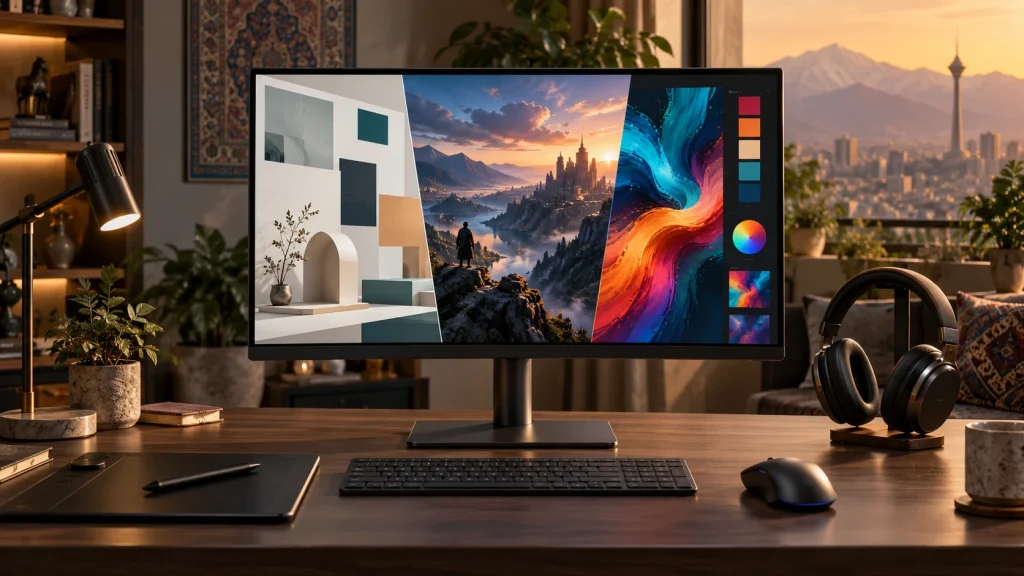
انتخاب مانیتور:contentReference[oaicite:0]{index=0}۲۷ اینچ، 4K یا ۱۴۴ هرتز پیدا کنید. در یک راهنمای خرید مانیتور درست، ابتدا باید مشخص شود نمایشگر را برای چه کاری میخواهید: کار اداری و برنامهنویسی، بازی رقابتی، گیمینگ با کیفیت تصویر بالا، طراحی گرافیک، عکاسی یا تدوین ویدئو. مشخصهای که برای یک گیمر حیاتی است، ممکن است برای یک طراح تقریباً بیاهمیت باشد و برعکس.
در سال ۱۴۰۵ و ۲۰۲۶، بازار مانیتورها متنوعتر از همیشه شده است. در کنار مدلهای IPS و VA اقتصادی، مانیتورهای Mini LED، OLED و QD-OLED، نمایشگرهای 4K با نرخ نوسازی بالا، USB-C و KVM و حتی مدلهایی با نرخ نوسازی چندصد هرتزی در دسترس قرار گرفتهاند. این تنوع جذاب است، اما احتمال پرداخت هزینه برای قابلیتهایی که واقعاً نیاز ندارید را هم افزایش میدهد.
اگر استفاده عمومی و کاری دارید، معمولاً مانیتور ۲۴ اینچ Full HD یا ۲۷ اینچ QHD با پنل IPS بهترین نقطه شروع است. برای گیمینگ، علاوه بر رزولوشن باید نرخ نوسازی و سرعت پاسخگویی را با توان کارت گرافیک هماهنگ کنید. برای طراحی نیز دقت رنگ، پوشش فضای رنگی و امکان کالیبراسیون مهمتر از نرخ نوسازی بسیار بالا است.
🎯 قبل از خرید مانیتور، کاربری خود را مشخص کنید
بهترین مانیتور مدلی نیست که بیشترین عددها را در جدول مشخصات داشته باشد؛ بلکه مدلی است که بودجه را دقیقاً روی ویژگیهای موردنیاز شما خرج کند. برای مثال، یک حسابدار از پرداخت هزینه زیاد برای مانیتور ۲۴۰ هرتز سود چندانی نمیبرد، در حالی که یک گیمر رقابتی ممکن است همین قابلیت را بسیار مهم بداند.
| کاربری | اندازه پیشنهادی | رزولوشن مناسب | نرخ نوسازی | پنل پیشنهادی | اولویت اصلی |
|---|---|---|---|---|---|
| کار اداری و خانگی | ۲۴ تا ۲۷ اینچ | Full HD تا QHD | ۶۰ تا ۱۲۰ هرتز | IPS / VA | خوانایی، ارگونومی، قیمت |
| برنامهنویسی و مولتیتسکینگ | ۲۷ تا ۳۴ اینچ | QHD تا 4K | ۶۰ تا ۱۲۰ هرتز | IPS | فضای کاری و وضوح متن |
| گیمینگ رقابتی | ۲۴ تا ۲۷ اینچ | Full HD / QHD | ۱۸۰ تا ۳۶۰ هرتز یا بیشتر | Fast IPS / OLED | سرعت و تأخیر پایین |
| بازیهای داستانی و AAA | ۲۷ تا ۳۲ اینچ | QHD / 4K | ۱۴۴ تا ۲۴۰ هرتز | IPS / OLED / Mini LED | کیفیت تصویر و HDR |
| طراحی، عکس و تدوین | ۲۷ تا ۳۲ اینچ | QHD / 4K | ۶۰ تا ۱۲۰ هرتز کافی است | IPS / OLED حرفهای | دقت رنگ و کالیبراسیون |
📏 چه اندازه و رزولوشنی برای مانیتور مناسب است؟
برای بیشتر میزهای کامپیوتر، ۲۴ اینچ Full HD و ۲۷ اینچ QHD دو ترکیب منطقی هستند؛ اگر وضوح متن و جزئیات تصویر اولویت بالاتری دارد، ۲۷ یا ۳۲ اینچ 4K انتخاب بهتری است. رزولوشن را نباید جدا از اندازه صفحه بررسی کرد، زیرا تراکم پیکسلی مستقیماً بر شفافیت متن و تصویر تأثیر دارد.
مانیتور ۲۴ اینچ؛ اقتصادی و مناسب میزهای کوچک
رزولوشن 1920×1080 یا Full HD روی نمایشگر ۲۴ اینچی تراکم پیکسلی قابل قبولی ایجاد میکند. این ترکیب برای آفیس، وبگردی، سیستمهای اداری، دانشجویی و گیمینگ اقتصادی همچنان انتخاب خوبی است. گیمرهایی که هدفشان دستیابی به FPS بسیار بالا است نیز معمولاً میتوانند با Full HD فشار کمتری به کارت گرافیک وارد کنند.
مانیتور ۲۷ اینچ؛ نقطه تعادل بازار
برای ۲۷ اینچ، رزولوشن QHD یا 2560×1440 یکی از متعادلترین انتخابها است و حدود ۱۰۹ پیکسل در هر اینچ ارائه میدهد. فضای دسکتاپ بیشتر از Full HD است، متنها شارپتر دیده میشوند و اجرای بازی در QHD نیز نسبت به 4K توان گرافیکی کمتری میخواهد.
مانیتور ۲۷ اینچ 4K حدود ۱۶۳ PPI دارد و برای طراحان، عکاسان، تدوینگران و افرادی که ساعتها با متن و رابطهای گرافیکی سروکار دارند بسیار جذاب است؛ البته معمولاً برای خوانایی مناسب باید Scaling سیستمعامل را افزایش دهید.
مانیتور ۳۲ اینچ؛ برای 4K و فضای کاری بزرگ
ترکیب ۳۲ اینچ و 4K حدود ۱۳۸ PPI ایجاد میکند و برای کار با چند پنجره، نرمافزارهای تدوین، طراحی، مدلسازی سهبعدی و بازیهای سینمایی بسیار کاربردی است. در این ابعاد، Full HD معمولاً انتخاب مطلوبی نیست و QHD حداقل رزولوشن قابل توصیه برای اکثر کاربران محسوب میشود.
اگر بین مانیتور ۲۷ اینچ Full HD و ۲۴ اینچ Full HD مردد هستید و وضوح نوشتهها برایتان مهم است، معمولاً ۲۴ اینچ انتخاب متعادلتری است. اگر ۲۷ اینچ میخواهید، در صورت امکان بودجه را به QHD افزایش دهید.
🖥️ IPS، VA، TN یا OLED؛ کدام پنل بهتر است؟
هیچ نوع پنلی در تمام معیارها بهترین نیست. IPS معمولاً انتخاب همهفنحریف برای کار و طراحی است، VA کنتراست بالایی ارائه میدهد، TN هنوز در برخی کاربردهای فوقسریع اقتصادی حضور دارد و OLED بالاترین کیفیت مشکی و سرعت پاسخگویی را ارائه میکند.
| پنل | نقطه قوت | نقطه ضعف | بهترین کاربرد |
|---|---|---|---|
| IPS | زاویه دید و ثبات رنگ خوب | کنتراست معمولاً پایینتر از VA | کار، طراحی، گیمینگ عمومی |
| VA | کنتراست و مشکی بهتر از IPS معمولی | برخی مدلها در حرکت تاریک دچار smearing میشوند | فیلم، کار عمومی، بازی داستانی |
| TN | سرعت بالا و هزینه پایین در برخی مدلها | رنگ و زاویه دید ضعیفتر | گیمینگ رقابتی اقتصادی خاص |
| OLED / QD-OLED | مشکی واقعی، کنتراست بسیار بالا، پاسخگویی سریع | قیمت و ریسک Burn-in در استفاده ثابت طولانی | گیمینگ پریمیوم، HDR، تولید محتوای حرفهای |
💼 راهنمای خرید مانیتور برای کار و استفاده اداری
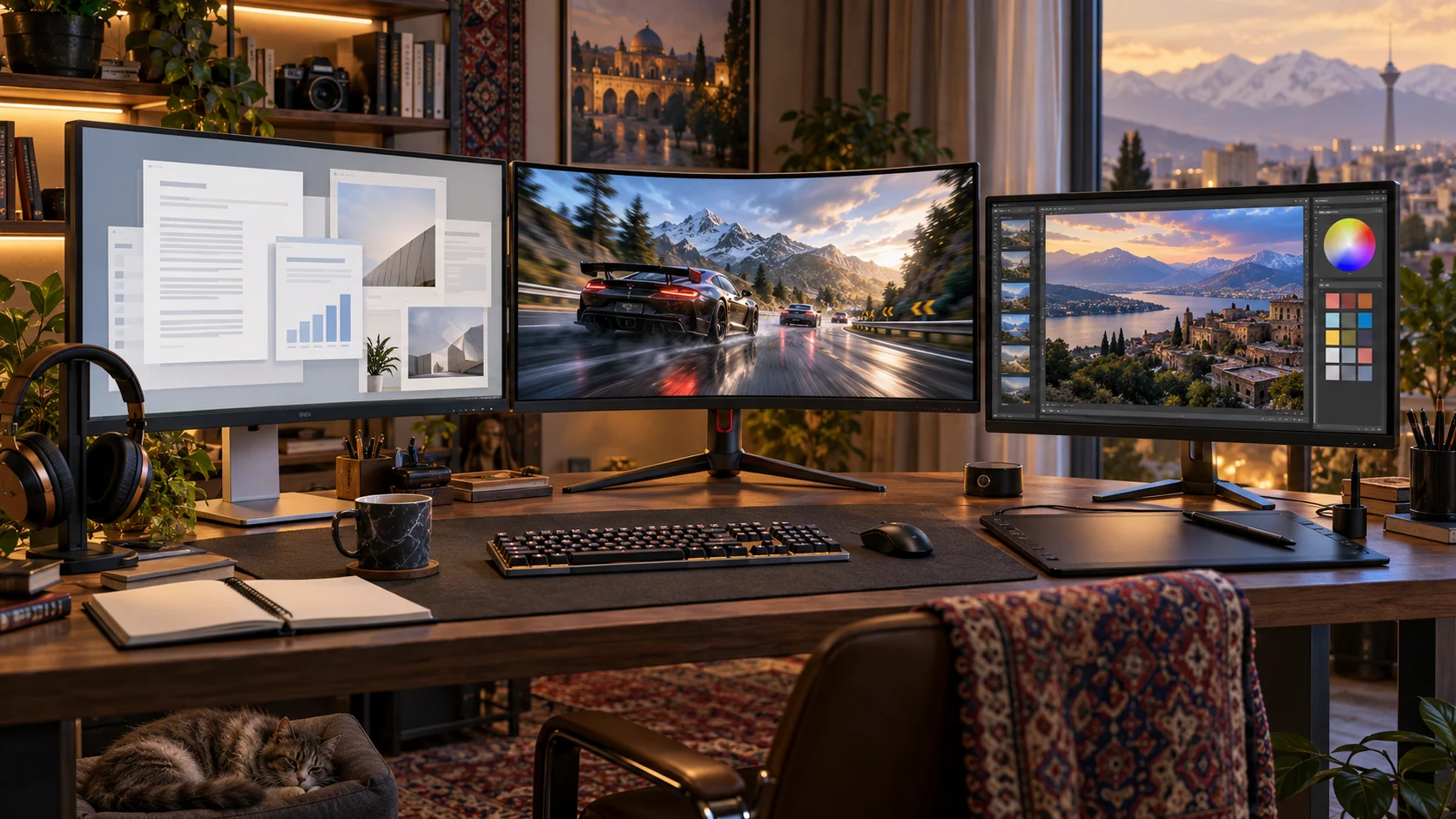
برای کار اداری، برنامهنویسی و استفاده چندساعته، وضوح متن، اندازه مناسب، پایه ارگونومیک و اتصالات کاربردی مهمتر از مشخصات گیمینگ هستند. یک مانیتور ۲۷ اینچ QHD IPS با قابلیت تنظیم ارتفاع، درگاه USB-C و نرخ نوسازی حدود ۷۵ تا ۱۲۰ هرتز میتواند یک ترکیب بسیار متعادل برای محیط کاری باشد.
اگر با لپتاپ کار میکنید، وجود USB-C با انتقال تصویر و Power Delivery ارزش زیادی دارد. در این حالت میتوانید تصویر، داده و شارژ لپتاپ را با یک کابل مدیریت کنید. برای اولترابوکهای معمولی توان ۶۵ وات در بسیاری از سناریوها کافی است، اما لپتاپهای قدرتمند ممکن است به توان بالاتر نیاز داشته باشند.
قابلیت KVM Switch نیز برای افرادی که یک کامپیوتر شخصی و یک لپتاپ کاری دارند بسیار مفید است. KVM اجازه میدهد موس و کیبورد متصل به مانیتور را بین دو سیستم جابهجا کنید و میز خلوتتری داشته باشید.
برای برنامهنویسی مانیتور اولتراواید بهتر است یا دو مانیتور؟
اولتراواید یک فضای کاری یکپارچه و بدون حاشیه وسط تصویر ایجاد میکند، اما دو مانیتور امکان جداسازی فیزیکی پنجرهها و انعطاف بیشتر در چیدمان را میدهد. انتخاب نهایی به نوع کار، فضای میز و عادت شخصی شما وابسته است.
یک مانیتور ۳۴ اینچ با نسبت تصویر 21:9 و رزولوشن 3440×1440 برای کدنویسی، اکسل، ترید، تدوین و مولتیتسکینگ جذاب است. با این حال، پیش از خرید مطمئن شوید میز عمق کافی دارد و نرمافزارهای شما از فضای عریض بهخوبی استفاده میکنند.
🎮 راهنمای خرید مانیتور گیمینگ
در مانیتور گیمینگ باید رزولوشن و نرخ نوسازی را با فریمریتی که کارت گرافیک واقعاً تولید میکند هماهنگ کنید. خرید مانیتور 4K با نرخ ۲۴۰ هرتز زمانی منطقی است که سیستم شما بتواند در بازیهای موردنظر خروجی متناسبی ارائه کند؛ در غیر این صورت بخشی از بودجه بلااستفاده میماند.
۱۴۴، ۱۸۰ یا ۲۴۰ هرتز؛ کدام نرخ نوسازی بهتر است؟
برای اکثر گیمرها، ۱۴۴ تا ۱۸۰ هرتز جهش بزرگی نسبت به ۶۰ هرتز ایجاد میکند؛ ۲۴۰ هرتز بیشتر برای گیمرهای رقابتی و سیستمهایی ارزشمند است که FPS بالایی تولید میکنند. نرخهای ۳۶۰ هرتز و بالاتر نیز بیشتر در بازیهای eSports معنا پیدا میکنند.
در سال ۲۰۲۶ مرز نرخ نوسازی دوباره جابهجا شده و حتی نمایشگرهای آزمایشی و محصولات جدید با نرخهای ۵۰۰ هرتز و بالاتر و مدلهای معرفیشده تا ۱۰۰۰ هرتز دیده میشوند. اما این اعداد نباید معیار اصلی خرید کاربر عادی باشند. برای بخش بزرگی از بازار، QHD با نرخ ۱۶۵ تا ۲۴۰ هرتز همچنان ترکیبی بسیار منطقی از کیفیت و سرعت است.
Response Time یک میلیثانیه واقعاً مهم است؟
عدد تبلیغاتی «۱ms» بهتنهایی نشان نمیدهد یک مانیتور در حرکت چقدر خوب عمل میکند. روش اندازهگیری، تنظیم Overdrive، Overshoot، عملکرد در نرخهای نوسازی مختلف و تأخیر ورودی همگی مهم هستند. بنابراین برای گیمینگ حرفهای بهتر است بررسیهای مستقل عملکرد حرکتی مدل موردنظر را نیز ببینید.
FreeSync، G-SYNC و VRR چه کاربردی دارند؟
این فناوریها نرخ نوسازی نمایشگر را با نرخ فریم خروجی سیستم هماهنگ میکنند تا پارگی تصویر یا Tearing کاهش پیدا کند. امروزه پشتیبانی از Adaptive-Sync در بسیاری از مانیتورهای گیمینگ وجود دارد، اما محدوده عملکرد VRR و سازگاری واقعی هر مدل باید جداگانه بررسی شود.
اگر هدف شما اجرای بازی با وضوح 4K و نرخ ۱۲۰ هرتز است، فقط به عبارت «HDMI 2.1» روی جعبه اکتفا نکنید. در مشخصات همان مدل، پشتیبانی واقعی از 4K/120Hz و VRR را بررسی کنید.
🎨 راهنمای خرید مانیتور برای طراحی، عکاسی و تدوین
برای طراحی حرفهای، دقت رنگ و فضای رنگی مهمتر از جذاب به نظر رسیدن تصویر است. یک نمایشگر ممکن است رنگهای بسیار اشباع و چشمنواز داشته باشد اما برای کار تجاری دقیق مناسب نباشد. هدف طراح این است که خروجی روی دستگاه دیگر یا در چاپ، تا حد امکان به چیزی که هنگام ویرایش دیده نزدیک باشد.
برای طراحی چند درصد sRGB لازم است؟
برای طراحی وب و UI/UX، پوشش نزدیک به ۱۰۰ درصد sRGB نقطه شروع مناسبی است. برای تدوین و محتوای ویدئویی حرفهای، پوشش حدود ۹۵ درصد یا بیشتر DCI-P3 ارزشمند است؛ برای چاپ حرفهای نیز Adobe RGB اهمیت بیشتری پیدا میکند.
عدد پوشش فضای رنگی بهتنهایی کافی نیست. باید به دقت رنگ، Delta E، کالیبراسیون کارخانه، یکنواختی روشنایی و امکان کالیبراسیون سختافزاری یا نرمافزاری نیز توجه کنید. برای کارهای حساس رنگ، Delta E کمتر از ۲ معمولاً هدف مطلوبی محسوب میشود.
عمق رنگ ۱۰ بیت لازم است؟
برای کارهای معمولی و طراحی وب، نمایشگر ۸ بیتی خوب میتواند کاملاً کافی باشد؛ اما در ویرایش حرفهای عکس، ویدئو و گرادیانتهای حساس، پنل ۱۰ بیت یا 8-bit + FRC میتواند نمایش طیفهای نرمتر را ممکن کند. فراموش نکنید کل زنجیره شامل مانیتور، کارت گرافیک، سیستمعامل و نرمافزار باید از گردشکار رنگ موردنظر پشتیبانی کند.
🌈 HDR واقعی با HDR تبلیغاتی چه تفاوتی دارد؟
صرف وجود عبارت HDR روی مشخصات مانیتور به معنی تجربه HDR باکیفیت نیست. برای HDR اثرگذار به ترکیبی از روشنایی مناسب، کنتراست بالا، نمایش رنگ گسترده و کنترل دقیق نور نیاز دارید. به همین دلیل OLED و بسیاری از Mini LEDها معمولاً تجربه HDR بسیار بهتری از مانیتورهای LCD ساده با HDR اسمی ارائه میکنند.
در مانیتورهای LCD، وجود Local Dimming اهمیت زیادی دارد. اگر مانیتور فقط چند ناحیه محدود یا عملاً کنترل نور موثری نداشته باشد، قسمتهای روشن نمیتوانند در کنار پسزمینه تاریک، کنتراست واقعی HDR ایجاد کنند.
✨ آیا مانیتور OLED ارزش خرید دارد؟
برای گیمینگ و محتوای HDR، OLED یکی از بهترین فناوریهای موجود است؛ اما برای کار طولانی با عناصر ثابت رابط کاربری باید ریسک Burn-in را نیز در تصمیم خرید لحاظ کنید. مدلهای جدید سیستمهای محافظتی متعددی دارند، ولی این ریسک بهطور کامل حذف نشده است.
OLED به دلیل خاموش شدن مستقل هر پیکسل، رنگ مشکی بسیار عمیق و کنتراست فوقالعاده ارائه میدهد و پاسخ پیکسلی آن نیز بسیار سریع است. QD-OLED علاوه بر این ویژگیها، در بسیاری از مدلها حجم رنگ بسیار خوبی ارائه میکند.
در مقابل، اگر قرار است روزانه ساعتها Excel، IDE، مرورگر یا رابط نرمافزارهایی با عناصر ثابت را نمایش دهید، یک IPS یا Mini LED باکیفیت میتواند انتخاب محافظهکارانهتری باشد. همچنین وضوح متن در برخی نسلها و ساختارهای زیرپیکسلی OLED با LCDهای RGB سنتی تفاوت دارد؛ بنابراین برای کار متنی سنگین بهتر است مدل موردنظر را از نزدیک یا در بررسیهای تخصصی ارزیابی کنید.
🔌 هنگام خرید مانیتور چه پورتهایی مهم هستند؟
حداقل باید مطمئن شوید ورودی مانیتور توان انتقال رزولوشن و نرخ نوسازی موردنظر شما را دارد. HDMI و DisplayPort برای دسکتاپ و گیمینگ رایجاند، در حالی که USB-C و Thunderbolt برای کاربران لپتاپ و تجهیزات حرفهای میتوانند ارزش بیشتری ایجاد کنند.
- HDMI: مناسب کامپیوتر، لپتاپ و کنسول؛ برای 4K/120 روی کنسول قابلیتهای واقعی پورت را بررسی کنید.
- DisplayPort: انتخاب رایج برای کامپیوترهای گیمینگ و نرخ نوسازی بالا.
- USB-C: مناسب اتصال یککابله لپتاپ همراه با تصویر، دیتا و در بسیاری مدلها شارژ.
- USB Hub: برای اتصال موس، کیبورد، حافظه و لوازم جانبی به خود مانیتور.
- KVM: برای استفاده از یک مجموعه موس و کیبورد با دو کامپیوتر.
🪑 ارگونومی و سلامت چشم؛ مشخصاتی که نباید فراموش شوند
برای استفاده طولانی، امکان تنظیم ارتفاع، Tilt، چرخش و سازگاری VESA میتواند از چند قابلیت نمایشی پرزرقوبرق مهمتر باشد. لبه بالایی صفحه بهتر است تقریباً در محدوده ارتفاع چشم قرار بگیرد و مجبور نباشید برای دیدن نمایشگر دائماً گردن خود را خم کنید.
قابلیتهایی مانند Flicker-Free و تنظیم نور آبی میتوانند در راحتی استفاده موثر باشند، اما هیچ فناوری نمایشگری جای استراحت منظم، نور محیط مناسب و فاصله صحیح از صفحه را نمیگیرد. روشنایی بسیار زیاد در اتاق تاریک نیز الزاماً نشانه مانیتور بهتر نیست.
💰 بودجه خرید مانیتور در بازار ایران ۱۴۰۵ را چگونه تقسیم کنیم؟
در بازار ایران فاصله قیمتی مانیتورهای ساده تا مدلهای حرفهای بسیار زیاد است؛ بنابراین بهتر است ابتدا نیاز و سپس سقف بودجه را تعیین کنید. دادههای بازار در تیر ۱۴۰۵ نشان میداد مدلهای ۲۲ تا ۲۴ اینچی اقتصادی در محدوده حدود ۱۳ تا ۱۵ میلیون تومان نیز دیده میشدند، در حالی که مانیتورهای گیمینگ ۲۷ اینچ میانرده میتوانستند وارد محدوده ۳۰ تا ۵۰ میلیون تومان شوند.
در همان مقطع، مدلهای Mini LED و 4K حرفهای به بیش از ۱۰۰ میلیون تومان و برخی مانیتورهای طراحی و OLED ردهبالا به بیش از ۲۰۰ میلیون تومان میرسیدند. این اعداد فقط برای درک فاصله کلاسهای مختلف محصول هستند؛ قیمت مانیتور در ایران به موجودی، ارز، گارانتی و فروشنده وابستگی زیادی دارد.
قیمتهای بازار دیجیتال ایران ممکن است حتی در فاصله کوتاه تغییر کنند. پیش از خرید، قیمت همان مدل با همان کد دقیق، نوع گارانتی و شرایط فروش را بین چند فروشنده مقایسه کنید؛ مقایسه قیمت لحظهای میتواند از پرداخت هزینه اضافی جلوگیری کند.
🧩 بهترین ترکیب مانیتور برای هر نوع کاربر چیست؟
برای خرید سریع میتوانید از چند ترکیب پیشنهادی زیر بهعنوان نقطه شروع استفاده کنید، اما انتخاب نهایی را با بودجه، سختافزار و فضای میز خود تطبیق دهید.
برای کار اداری و دانشجویی
۲۴ اینچ Full HD با پنل IPS، نرخ نوسازی ۷۵ تا ۱۰۰ هرتز، Flicker-Free و پایهای با حداقل امکان تنظیم زاویه، برای بسیاری از کاربران کافی است.
برای برنامهنویسی و کار حرفهای
۲۷ اینچ QHD یا 4K IPS، پایه تنظیمشونده، USB-C و در صورت استفاده از چند سیستم KVM، ترکیب بسیار مناسبی است. اگر دائماً چند پنجره کنار هم دارید، ۳۲ اینچ 4K یا اولتراواید ۳۴ اینچ را هم بررسی کنید.
برای گیمینگ اقتصادی و رقابتی
۲۴ اینچ Full HD با نرخ ۱۴۴ تا ۲۴۰ هرتز برای سیستمهای متوسط و بازیهای رقابتی منطقی است. کیفیت واقعی Response Time و Adaptive-Sync را نیز بررسی کنید.
برای گیمینگ همهفنحریف
۲۷ اینچ QHD با نرخ ۱۶۵ تا ۲۴۰ هرتز و پنل Fast IPS یا OLED یکی از جذابترین ترکیبهای ۱۴۰۵ است. این مشخصات تعادل خوبی میان وضوح، سرعت و فشار پردازشی ایجاد میکنند.
برای طراحی و تدوین حرفهای
۲۷ تا ۳۲ اینچ 4K، پوشش نزدیک به ۱۰۰ درصد sRGB، حداقل حدود ۹۵ درصد DCI-P3 برای گردشکار ویدئویی، دقت رنگ مناسب و قابلیت کالیبراسیون را در اولویت قرار دهید. برای چاپ، عملکرد Adobe RGB را نیز بررسی کنید.
❌ اشتباهات رایج هنگام خرید مانیتور
بیشتر خریدهای ناموفق زمانی اتفاق میافتند که یک عدد تبلیغاتی بدون توجه به کاربرد واقعی انتخاب شود. برای مثال، 4K همیشه بهتر از QHD نیست، ۲۴۰ هرتز همیشه ارزش هزینه بیشتر ندارد و عبارت HDR نیز تضمینکننده HDR باکیفیت نیست.
- خرید مانیتور ۲۷ اینچ Full HD فقط به دلیل اندازه بزرگتر، بدون توجه به تراکم پیکسلی.
- خرید مانیتور ۲۴۰ یا ۳۶۰ هرتز برای سیستمی که در بازی موردنظر حتی ۱۲۰ FPS تولید نمیکند.
- انتخاب مانیتور طراحی فقط بر اساس پنل IPS، بدون بررسی دقت رنگ و Color Gamut.
- اعتماد کامل به Response Time یک میلیثانیه نوشتهشده روی جعبه.
- پرداخت هزینه برای HDR بدون بررسی روشنایی، کنتراست و Local Dimming.
- نادیده گرفتن ارتفاع پایه و استاندارد VESA در استفاده روزانه.
- خرید مانیتور بدون بررسی نسخه و قابلیت واقعی پورتها برای رزولوشن و نرخ نوسازی موردنظر.
ابتدا سه ویژگی «ضروری»، سه ویژگی «مطلوب» و ویژگیهای «غیرضروری» خود را مشخص کنید. سپس مدلها را بر اساس ضروریها فیلتر کرده و در مرحله آخر قیمت فروشندگان را مقایسه کنید. این روش بسیار مؤثرتر از انتخاب صرفاً بر اساس برند یا بیشترین مشخصات است.
✅ جمعبندی راهنمای خرید مانیتور
در نهایت، مهمترین اصل در راهنمای خرید مانیتور این است که مشخصات را متناسب با نوع استفاده بخرید. برای کارهای عمومی، یک مانیتور IPS با اندازه و رزولوشن مناسب بیشترین ارزش را دارد. برای گیمینگ، نرخ نوسازی، Response Time واقعی، VRR و هماهنگی با کارت گرافیک تعیینکننده هستند؛ برای طراحی نیز دقت رنگ، Color Gamut و کالیبراسیون باید در اولویت قرار گیرند.
اگر دنبال نقطه شروع مطمئن هستید، ۲۷ اینچ QHD هنوز یکی از بهترین ترکیبهای همهفنحریف محسوب میشود. کاربران حرفهای طراحی و کسانی که وضوح متن برایشان مهم است میتوانند به 4K فکر کنند و گیمرهای حرفهای نیز بسته به قدرت سیستم، نرخهای ۱۶۵، ۲۴۰ هرتز یا بالاتر را هدف بگیرند.
پیش از پرداخت، مدل دقیق مانیتور را بررسی کنید، زیرا حتی دو محصول از یک خانواده ممکن است در پنل، پورت، نرخ نوسازی، پایه یا پوشش رنگ تفاوت قابلتوجهی داشته باشند. در بازار متغیر ایران نیز مقایسه قیمت چند فروشنده قبل از خرید، بهاندازه مقایسه مشخصات فنی اهمیت دارد.
برای اکثر کاربران، QHD یا 2560×1440 بهترین تعادل را در مانیتور ۲۷ اینچ ایجاد میکند. اگر وضوح متن، طراحی یا جزئیات تصویر اهمیت بالایی دارد، 4K گزینه شارپتری است. Full HD در این اندازه معمولاً تراکم پیکسلی پایینتری دارد.
IPS معمولاً زاویه دید، ثبات رنگ و عملکرد حرکتی مناسبی ارائه میدهد و برای کار، طراحی و گیمینگ انتخاب همهفنحیری است. VA معمولاً کنتراست بالاتر و مشکی عمیقتری دارد و برای فیلم و بازیهای داستانی میتواند جذابتر باشد.
۱۴۴ تا ۱۸۰ هرتز برای اکثر گیمرها تجربهای بسیار روان ایجاد میکند. ۲۴۰ هرتز زمانی ارزش بیشتری دارد که بازیهای رقابتی انجام دهید و سیستم بتواند نرخ فریم بالایی تولید کند. برای بازیهای داستانی، کیفیت تصویر معمولاً اهمیت بیشتری پیدا میکند.
برای طراحی وب و UI/UX بهتر است مانیتور پوششی نزدیک به ۱۰۰ درصد sRGB داشته باشد. برای تولید ویدئو، پوشش حدود ۹۵ درصد یا بیشتر DCI-P3 مفید است و برای گردشکار چاپ باید پوشش Adobe RGB نیز بررسی شود.
OLED کیفیت تصویر، کنتراست و سرعت بسیار بالایی دارد، اما نمایش طولانی عناصر ثابت میتواند ریسک Burn-in را افزایش دهد. برای استفاده ترکیبی و گیمینگ گزینه بسیار جذابی است؛ برای کار اداری ثابت و طولانی باید این ریسک را در تصمیم خرید لحاظ کرد.
اگر بازی یا محتوای HDR مصرف میکنید، HDR خوب میتواند تفاوت زیادی ایجاد کند؛ اما عبارت HDR بهتنهایی کافی نیست. روشنایی، کنتراست، پوشش رنگ و Local Dimming یا استفاده از پنل OLED تعیین میکنند تجربه HDR واقعاً باکیفیت باشد یا نه.
برای استفاده کامل از حالتهایی مانند 4K با نرخ ۱۲۰ هرتز و VRR، داشتن مانیتوری با پشتیبانی مناسب HDMI اهمیت دارد. فقط نام HDMI 2.1 را بررسی نکنید و مطمئن شوید مدل موردنظر واقعاً رزولوشن، نرخ نوسازی و VRR موردنیاز کنسول را پشتیبانی میکند.
مانیتوری با وضوح مناسب، روشنایی قابل تنظیم، Flicker-Free و پایه ارگونومیک انتخاب بهتری برای استفاده طولانی است. تنظیم نور محیط، فاصله مناسب از صفحه و استراحت منظم چشم نیز اهمیت زیادی دارند و نباید فقط به قابلیتهای تبلیغاتی Eye Care تکیه کرد.
❓ سوالات متداول درباره خرید مانیتور
برای مانیتور ۲۷ اینچ چه رزولوشنی مناسب است؟
مانیتور IPS بهتر است یا VA؟
برای گیمینگ ۱۴۴ هرتز کافی است یا ۲۴۰ هرتز بخریم؟
برای طراحی مانیتور باید چند درصد sRGB داشته باشد؟
آیا مانیتور OLED برای کار روزانه مناسب است؟
آیا HDR در مانیتور واقعاً مهم است؟
برای PS5 و Xbox مانیتور HDMI 2.1 لازم است؟
برای کار طولانی چه مانیتوری کمتر چشم را خسته میکند؟