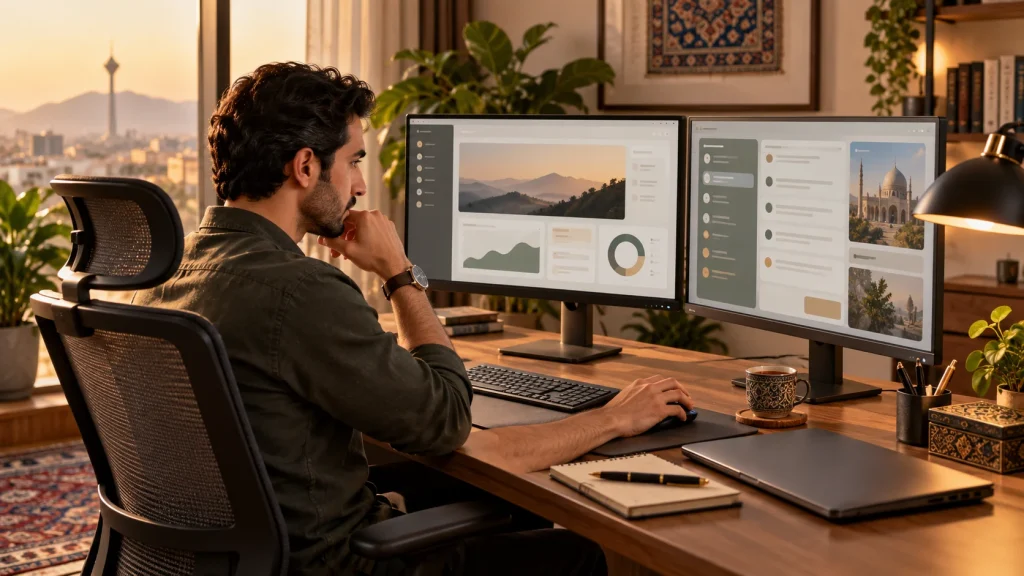
اگر برای کار اداری، برنامهنویسی، مطالعه، مدیریت پروژه یا تولید محتوا دنبال مانیتور دوم هستید، برای بیشتر کاربران یک مانیتور ۲۷ اینچی QHD با پنل IPS، پایه قابل تنظیم و ورودی HDMI یا USB-C نقطه شروع بسیار خوبی است. برای میز کوچک، مدل ۲۴ اینچی Full HD یا QHD منطقیتر خواهد بود.
🖥️ آیا مانیتور دوم واقعاً باعث افزایش بهرهوری میشود؟
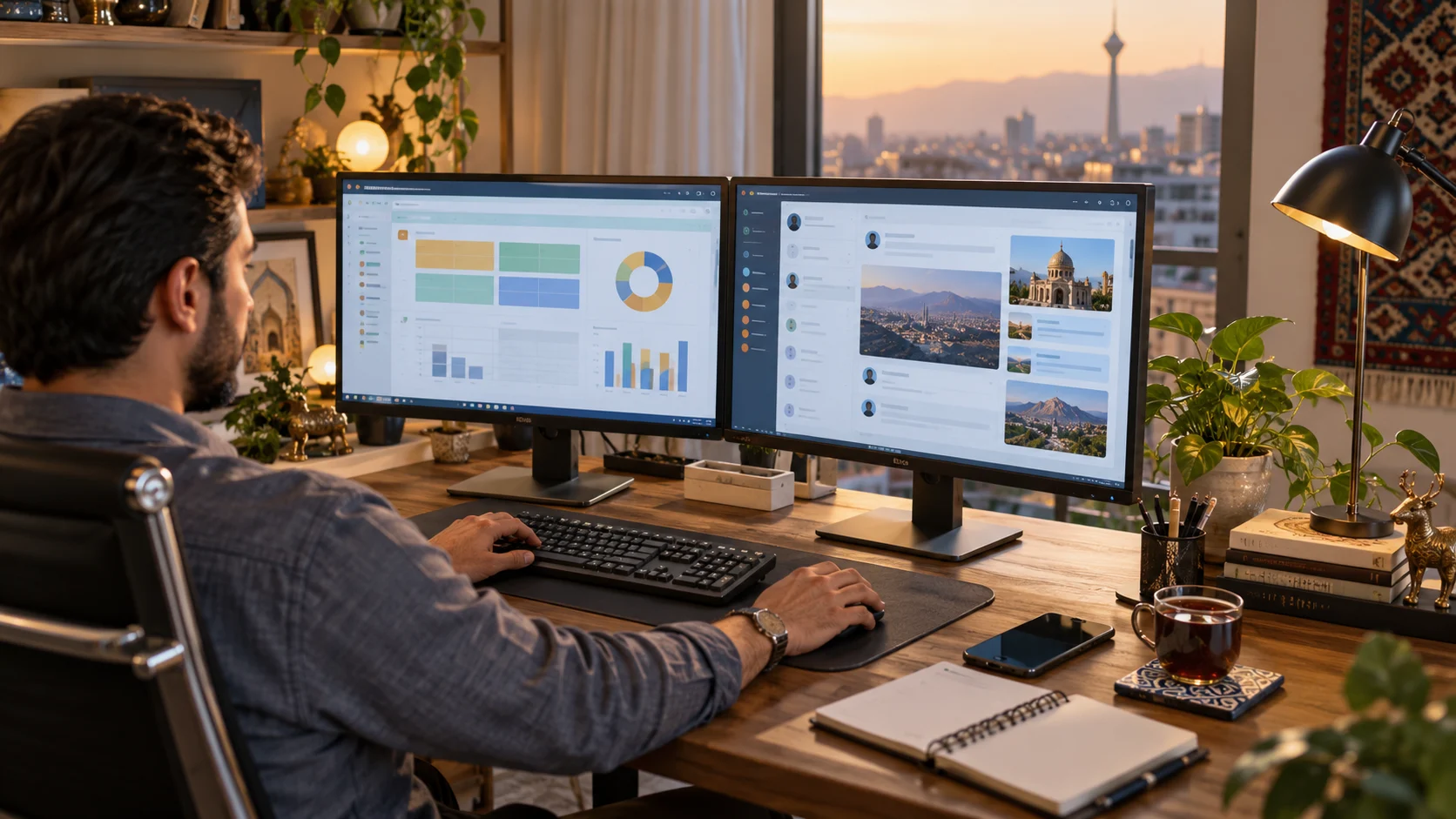
بله، بهخصوص در کارهایی که نیازمند مشاهده همزمان چند منبع اطلاعاتی هستند. مانیتور دوم میتواند نیاز به جابهجایی مداوم بین پنجرهها را کاهش دهد و مقایسه فایلها، انتقال داده، برنامهنویسی، تحقیق و ارتباطات کاری را سادهتر کند. البته بهرهوری زمانی افزایش مییابد که نمایشگر دوم درست چیده و برای وظیفه مشخصی استفاده شود.
مطالعات انجامشده روی محیطهای چندنمایشگری نشان دادهاند که کاربران عموماً استفاده از دو مانیتور را ترجیح میدهند و در برخی وظایف اداری، تعداد تعویض پنجرهها، کلیکها و تعاملات اضافی با دسکتاپ کاهش پیدا میکند.
به زبان ساده، اگر اکنون برای نوشتن یک گزارش دائماً بین مرورگر و Word جابهجا میشوید، میتوانید منبع را روی مانیتور دوم و فایل اصلی را روی مانیتور اول قرار دهید. برای برنامهنویسی نیز IDE میتواند روی نمایشگر اصلی و مستندات، ترمینال یا خروجی برنامه روی نمایشگر دوم باشد.
دو مانیتور بهخودیخود بهرهوری ایجاد نمیکنند. اگر مانیتور دوم دائماً شبکههای اجتماعی، پیامرسانها یا محتوای حواسپرتکننده را نمایش دهد، حتی ممکن است تمرکز شما کمتر شود. بهتر است برای نمایشگر دوم یک وظیفه مشخص تعریف کنید.
✅ قبل از خرید مانیتور دوم چه چیزهایی را بررسی کنیم؟
ابتدا کامپیوتر یا لپتاپ، فضای میز و نوع کاربری خود را بررسی کنید. مهمترین اشتباه این است که ابتدا یک مانیتور جذاب بخرید و بعد متوجه شوید لپتاپ خروجی تصویر مناسب ندارد، رزولوشن دو نمایشگر بسیار متفاوت است یا پایه مانیتور فضای زیادی از میز را اشغال میکند.
قبل از انتخاب مدل، این موارد را مشخص کنید:
- کامپیوتر یا لپتاپ چه خروجی تصویری دارد؟
- قرار است مانیتور دوم چند ساعت در روز روشن باشد؟
- بیشتر متن و جدول میبینید یا تصویر و ویدئو؟
- مانیتور دوم افقی خواهد بود یا عمودی؟
- عرض و عمق میز شما چقدر است؟
- آیا به قابلیت تنظیم ارتفاع یا نصب روی بازوی VESA نیاز دارید؟
- آیا میخواهید لپتاپ با همان کابل تصویر شارژ شود؟
📏 بهترین اندازه مانیتور دوم چند اینچ است؟
برای اغلب کاربران، مانیتورهای ۲۴ تا ۲۷ اینچی بهترین تعادل میان فضای کاری، قیمت و ابعاد میز را ایجاد میکنند. نمایشگر ۲۴ اینچی برای میزهای کوچک و کارهای اداری مناسب است؛ درحالیکه مدل ۲۷ اینچی فضای بیشتری برای چندوظیفگی، برنامهنویسی، تحلیل داده و تولید محتوا فراهم میکند.
| اندازه | رزولوشن پیشنهادی | کاربری مناسب |
|---|---|---|
| ۲۲ تا ۲۴ اینچ | Full HD یا بالاتر | اداری، حسابداری، مطالعه، میز کوچک |
| ۲۷ اینچ | QHD یا 4K | برنامهنویسی، اکسل، تولید محتوا، کار حرفهای |
| ۳۲ اینچ | 4K | طراحی، تدوین، دادههای حجیم، چندپنجرهای |
| ۳۴ اینچ Ultrawide | 3440×1440 یا بالاتر | جایگزین احتمالی دو نمایشگر برای میزهای بزرگ |
اگر مانیتور اصلی شما ۲۴ اینچی است، لزوماً مجبور نیستید مانیتور دوم نیز دقیقاً ۲۴ اینچ باشد. بااینحال، نزدیک بودن ارتفاع فیزیکی، تراکم پیکسلی و مقیاس نمایش دو صفحه، حرکت دادن پنجرهها بین آنها را طبیعیتر میکند.
🔍 Full HD، QHD یا 4K؛ کدام رزولوشن بهتر است؟
برای مانیتور دوم ۲۴ اینچی Full HD هنوز قابل قبول است، اما برای مانیتور ۲۷ اینچی QHD معمولاً انتخاب متعادلتری محسوب میشود. اگر متن بسیار ریز، طراحی گرافیکی یا تصاویر با جزئیات بالا مشاهده میکنید، 4K وضوح بیشتری ایجاد میکند؛ هرچند ممکن است به Scaling سیستمعامل نیاز داشته باشید.
برای درک تفاوت، تراکم پیکسلی تقریبی ترکیبهای رایج چنین است:
- ۲۴ اینچ Full HD: حدود ۹۲ پیکسل در اینچ
- ۲۷ اینچ QHD: حدود ۱۰۹ پیکسل در اینچ
- ۲۷ اینچ 4K: حدود ۱۶۳ پیکسل در اینچ
هرچه تراکم پیکسلی بیشتر باشد، متن و خطوط ظریف شارپتر دیده میشوند. به همین دلیل، برای افرادی که روزانه ساعتها با نوشته، کد یا اسناد سروکار دارند، کیفیت نمایش متن اهمیت بیشتری از قابلیتهایی مانند HDR تبلیغاتی دارد.
اگر بودجه بین خرید یک مانیتور ۲۷ اینچی Full HD و ۲۷ اینچی QHD مردد است، برای کار طولانی با متن، جدول و چند پنجره معمولاً QHD انتخاب ارزشمندتری خواهد بود.
🎨 IPS، VA یا OLED؛ چه پنلی برای مانیتور دوم مناسب است؟
برای اکثر کاربردهای کاری، IPS انتخاب کمدردسری است. زاویه دید مناسب، کیفیت یکنواخت تصویر و نمایش خوب رنگ باعث شده مانیتورهای IPS برای کار اداری، برنامهنویسی، طراحی و سیستمهای دو مانیتوره بسیار محبوب باشند.
پنل IPS
IPS برای کاربری عمومی و حرفهای گزینهای متعادل است. زاویه دید گسترده کمک میکند حتی وقتی مانیتور دوم کمی مایل قرار گرفته، تغییر رنگ و روشنایی کمتری مشاهده کنید؛ موضوعی که در چیدمان دو مانیتوره اهمیت زیادی دارد.
پنل VA
VA معمولاً کنتراست بالاتری ارائه میدهد و برای محتوای تاریک و فیلم جذاب است. برای کار اداری نیز میتواند مناسب باشد، اما عملکرد زاویه دید و سرعت پیکسل در مدلهای مختلف تفاوت محسوسی دارد؛ بنابراین صرفاً بر اساس عبارت VA خرید نکنید.
پنل OLED
OLED کیفیت تصویر و کنتراست بسیار بالایی دارد، اما برای مانیتور دومی که تمام روز پنجرههای ثابت نشان میدهد همیشه بهترین انتخاب نیست. عناصر ثابتی مانند نوار ابزار، داشبورد، جدول یا رابط IDE در استفاده بسیار طولانی میتوانند ریسک فرسودگی نامتقارن یا Burn-in را افزایش دهند.
برای کاربری ترکیبی شامل طراحی، ویدئو، بازی و کار روزمره، OLED جذابتر است؛ اما اگر مانیتور قرار است روزانه ساعتها فقط Excel، مرورگر یا پنل مدیریتی ثابت نشان دهد، یک LCD باکیفیت معمولاً انتخاب محافظهکارانهتری است.
⚡ نرخ نوسازی مانیتور دوم چقدر باشد؟
برای کار اداری ۶۰ هرتز کافی است، اما نمایشگرهای ۷۵، ۱۰۰ و ۱۲۰ هرتز حرکت اسکرول، جابهجایی پنجرهها و انیمیشنهای رابط کاربری را روانتر نمایش میدهند. در سال ۱۴۰۵، نرخهای بالاتر دیگر فقط مخصوص مانیتورهای گیمینگ نیستند و در نمایشگرهای کاری جدید نیز بیشتر دیده میشوند.
اگر تفاوت قیمت کم باشد، انتخاب ۱۰۰ یا ۱۲۰ هرتز میتواند تجربه کاربری خوشایندتری ایجاد کند؛ اما برای افزایش بهرهوری، رزولوشن، کیفیت متن، ارگونومی و اتصالات را فدای نرخ نوسازی بالا نکنید.
🔌 مهمترین بخش خرید مانیتور دوم: بررسی پورتها
پیش از خرید مطمئن شوید دستگاه شما میتواند رزولوشن و نرخ نوسازی موردنظر را از خروجی موجود ارائه کند. HDMI و DisplayPort رایجترین گزینهها هستند و در لپتاپهای جدید USB-C و Thunderbolt نیز نقش مهمی دارند.
وجود یک پورت USB-C روی لپتاپ به معنی پشتیبانی قطعی از مانیتور نیست. برای انتقال تصویر، USB-C باید از قابلیتی مانند DisplayPort Alt Mode یا Thunderbolt پشتیبانی کند.
آیا مانیتور USB-C ارزش خرید دارد؟
برای کاربران لپتاپ، بله؛ بهخصوص اگر مانیتور از انتقال تصویر، USB Hub و Power Delivery روی یک کابل پشتیبانی کند. در این حالت میتوانید با اتصال یک کابل USB-C، هم تصویر را منتقل کنید، هم لوازم جانبی متصل به مانیتور را استفاده کنید و در مدلهای سازگار لپتاپ را شارژ کنید.
برای لپتاپهای سبک، توان ۶۵ وات در بسیاری از سناریوها مناسب است. لپتاپهای قدرتمندتر ممکن است به ۹۰، ۱۰۰ وات یا بیشتر نیاز داشته باشند؛ بنابراین توان شارژ مانیتور را با آداپتور اصلی لپتاپ مقایسه کنید.
صفحه مشخصات رسمی لپتاپ را بررسی کنید. تعداد پورتها بهتنهایی نشان نمیدهد چند نمایشگر خارجی بهطور همزمان پشتیبانی میشوند. محدودیت پردازنده گرافیکی، داک، نسخه پورت و رزولوشن میتواند تعداد نمایشگرهای قابل استفاده را تغییر دهد.
↕️ آیا مانیتور دوم عمودی بهتر است؟
برای برنامهنویسی، مطالعه صفحات وب، PDF، ایمیل، پیامرسان و برخی ابزارهای مدیریتی، قرار دادن مانیتور دوم بهصورت عمودی بسیار کاربردی است. حالت Portrait محتوای بیشتری را در محور عمودی نمایش میدهد و میتواند نیاز به اسکرول مکرر را کاهش دهد.
یک چیدمان محبوب برای برنامهنویسان این است که نمایشگر اصلی به شکل Landscape برای IDE باشد و نمایشگر دوم به حالت Portrait برای مستندات، ترمینال، Git، Slack یا مرورگر استفاده شود.
اگر این سناریو برای شما مهم است، حتماً بررسی کنید پایه مانیتور قابلیت Pivot یا چرخش ۹۰ درجه داشته باشد. در غیر این صورت باید از پایه یا بازوی VESA جداگانه استفاده کنید.
🪑 ارگونومی دو مانیتور را جدی بگیرید
مانیتور دوم فقط زمانی مفید است که برای دیدن آن مجبور نباشید دائماً گردن خود را بچرخانید. مطالعات ارگونومی چندمانیتوره نیز نشان میدهند که افزایش سطح نمایش میتواند در کنار مزایای کاری، در صورت چیدمان نامناسب باعث قرارگیری غیرطبیعی گردن شود.
برای چیدمان بهتر:
- مانیتوری که بیشتر استفاده میکنید مستقیماً مقابل شما باشد.
- مانیتور دوم دقیقاً کنار آن و با زاویه ملایم قرار گیرد.
- اگر از هر دو تقریباً به یک اندازه استفاده میکنید، محل اتصال دو صفحه را نزدیک محور دید خود قرار دهید.
- لبه بالایی نمایشگر معمولاً در سطح چشم یا کمی پایینتر باشد.
- فاصله مناسب بسته به اندازه و دید فرد متفاوت است، اما حدود ۵۰ تا ۱۰۰ سانتیمتر محدوده رایج ارگونومیک محسوب میشود.
- روشنایی دو نمایشگر را تا حد امکان نزدیک به هم تنظیم کنید.
گاهی خرید یک مانیتور اقتصادیتر به همراه بازوی مانیتور مناسب، تجربه کاری بهتری از خرید نمایشگر گرانقیمتی با پایه ثابت ایجاد میکند. بازوی مناسب امکان تنظیم ارتفاع، فاصله، زاویه و فضای زیر نمایشگر را فراهم میکند.
🧩 آیا مانیتور دوم باید دقیقاً مشابه مانیتور اول باشد؟
خیر؛ اما هرچه اندازه، ارتفاع، رزولوشن، تراکم پیکسلی و کیفیت رنگ دو مانیتور نزدیکتر باشد، تجربه یکپارچهتری خواهید داشت. اگر دائماً پنجرهها را میان دو صفحه جابهجا میکنید، تفاوت شدید در Scale یا اندازه عناصر رابط کاربری ممکن است آزاردهنده باشد.
برای سیستم دسکتاپی که از ابتدا دو مانیتور برای آن میخرید، تهیه دو مدل مشابه مزایایی مانند ارتفاع یکسان، حاشیه مشابه، رنگ نزدیک و تنظیمات سادهتر دارد.
اما در کنار لپتاپ نیازی نیست اندازه نمایشگر خارجی با صفحه لپتاپ برابر باشد. اتفاقاً استفاده از یک مانیتور ۲۴ یا ۲۷ اینچی در کنار لپتاپ ۱۳ تا ۱۶ اینچی معمولاً بسیار کاربردیتر است.
💼 بهترین مشخصات مانیتور دوم برای هر نوع کاربری
بهترین مانیتور دوم مدلی نیست که بیشترین مشخصات را داشته باشد؛ مدلی است که با گردش کاری شما هماهنگ باشد. برای مثال، یک حسابدار بیش از HDR به وضوح متن و پایه قابل تنظیم نیاز دارد، درحالیکه یک تدوینگر باید دقت رنگ و رزولوشن را جدیتر بگیرد.
| کاربری | پیشنهاد مناسب | ویژگی مهم |
|---|---|---|
| کار اداری و حسابداری | ۲۴ FHD یا ۲۷ QHD | وضوح متن، IPS، تنظیم ارتفاع |
| برنامهنویسی | ۲۷ QHD یا 4K | Pivot، VESA، متن شارپ |
| طراحی و تولید محتوا | ۲۷ یا ۳۲ اینچ 4K | دقت رنگ و پوشش فضای رنگی |
| مدیریت و دورکاری | ۲۷ QHD | USB-C، Hub، وبکم در صورت نیاز |
| کار در سفر | مانیتور قابل حمل ۱۴ تا ۱۶ اینچ | وزن کم و USB-C |
💻 مانیتور قابل حمل بهتر است یا مانیتور رومیزی؟
برای میز ثابت، مانیتور رومیزی معمولاً انتخاب بهتری است؛ اما برای فردی که مرتب سفر میکند یا بین خانه و محل کار جابهجا میشود، مانیتور قابل حمل ارزش زیادی دارد. مدلهای قابل حمل فضای کاری لپتاپ را بدون نیاز به یک نمایشگر بزرگ ثابت افزایش میدهند.
مانیتورهای رومیزی عموماً پایه ارگونومیکتر، روشنایی بهتر، پورتهای بیشتر و اندازه بزرگتری دارند. در مقابل، مزیت اصلی نمایشگر قابل حمل وزن و ضخامت کم است.
💰 برای مانیتور دوم روی چه امکاناتی پول بیشتری بدهیم؟
برای کاربرد بهرهوری، ابتدا بودجه را صرف کیفیت پنل، رزولوشن، ارگونومی و اتصالات کنید. ویژگیهایی مانند نورپردازی RGB، HDR ضعیف یا نرخ نوسازی بسیار بالا در یک سیستم صرفاً اداری معمولاً اولویت پایینتری دارند.
- پایه قابل تنظیم یا VESA: برای استفاده طولانیمدت بسیار مهم است.
- رزولوشن مناسب: بهخصوص QHD برای ۲۷ اینچ.
- پنل خوب: برای سیستم دو مانیتوره IPS انتخاب مطمئنی است.
- USB-C: اگر با لپتاپ کار میکنید ارزش بیشتری دارد.
- USB Hub و KVM: برای اتصال چند سیستم بسیار مفید است.
- ۱۰۰ یا ۱۲۰ هرتز: در صورت اختلاف قیمت منطقی، تجربه روانتری ایجاد میکند.
❌ اشتباهات رایج هنگام خرید مانیتور دوم
بیشتر خریدهای ناموفق نه بهدلیل کیفیت پایین مانیتور، بلکه بهدلیل انتخاب نمایشگر نامتناسب با میز، دستگاه یا نوع کار اتفاق میافتند. چند اشتباه پرتکرار را میتوان پیش از پرداخت هزینه کاملاً حذف کرد.
- خرید ۲۷ اینچ Full HD فقط به دلیل بزرگتر بودن صفحه، بدون توجه به تراکم پیکسلی
- تصور اینکه هر USB-C میتواند تصویر منتقل کند
- ندیدن محدودیت تعداد نمایشگرهای خارجی لپتاپ
- خرید مانیتور بدون قابلیت تنظیم ارتفاع برای استفاده روزانه طولانی
- قرار دادن نمایشگر دوم با زاویه زیاد نسبت به بدن
- پرداخت هزینه زیاد برای مشخصات گیمینگ در سیستم صرفاً اداری
- نادیده گرفتن عرض و عمق واقعی میز
- خرید OLED برای نمایش دائمی رابطهای بسیار ثابت بدون توجه به ریسک Burn-in
- انتخاب دو مانیتور با روشنایی و کیفیت رنگ بسیار متفاوت برای کار طراحی
📝 چکلیست نهایی خرید مانیتور دوم برای افزایش بهرهوری
اگر پاسخ این چکلیست را قبل از خرید بدانید، احتمال انتخاب اشتباه بسیار کمتر میشود. مدل نهایی را فقط زمانی انتخاب کنید که مشخصات آن با دستگاه، میز و نوع فعالیت شما هماهنگ باشد.
- ☑ اندازه میز را اندازه گرفتهام.
- ☑ سایز مناسب مانیتور را مشخص کردهام.
- ☑ برای ۲۷ اینچ، QHD یا 4K را بررسی کردهام.
- ☑ خروجی HDMI، DisplayPort یا USB-C دستگاه را بررسی کردهام.
- ☑ در صورت استفاده از USB-C، پشتیبانی از انتقال تصویر را تأیید کردهام.
- ☑ حداکثر تعداد نمایشگر خارجی دستگاه را میدانم.
- ☑ پایه قابل تنظیم یا استاندارد VESA را بررسی کردهام.
- ☑ درباره افقی یا عمودی بودن نمایشگر تصمیم گرفتهام.
- ☑ امکانات جانبی مثل USB Hub، KVM و Power Delivery را فقط در صورت نیاز انتخاب کردهام.
🎯 جمعبندی؛ کدام مانیتور دوم را بخریم؟
برای بیشتر افرادی که هدفشان از خرید مانیتور دوم برای افزایش بهرهوری انجام کارهای اداری، تحقیق، برنامهنویسی، مدیریت پروژه یا تولید محتواست، یک مانیتور ۲۷ اینچی QHD با پنل IPS، پایه ارگونومیک و درگاههای مناسب یکی از متعادلترین انتخابها محسوب میشود.
اگر فضای میز محدود یا بودجه پایینتر است، یک مانیتور ۲۴ اینچی Full HD یا QHD همچنان میتواند تغییر بزرگی در گردش کاری شما ایجاد کند. کاربران لپتاپ نیز بهتر است USB-C با انتقال تصویر و Power Delivery را جدیتر بررسی کنند.
در نهایت، تعداد نمایشگرها بهاندازه شیوه استفاده از آنها اهمیت ندارد. مانیتور اصلی را برای کار تمرکزی و نمایشگر دوم را برای منابع، مستندات، ارتباطات یا ابزارهای جانبی اختصاص دهید؛ در این حالت فضای نمایش بیشتر واقعاً میتواند به یک ابزار بهرهوری تبدیل شود.
❓ سوالات متداول درباره خرید مانیتور دوم
برای مانیتور دوم ۲۴ اینچ بهتر است یا ۲۷ اینچ؟
اگر میز کوچک یا بودجه محدود دارید، ۲۴ اینچ انتخاب مناسبی است. برای کار چندپنجرهای، برنامهنویسی و بهرهوری بیشتر، ۲۷ اینچ فضای کاری بهتری ارائه میدهد و بهتر است با رزولوشن QHD یا بالاتر انتخاب شود.
آیا مانیتور دوم باعث افزایش بهرهوری میشود؟
در کارهایی که نیازمند مشاهده همزمان چند برنامه یا منبع هستند، مانیتور دوم میتواند جابهجایی میان پنجرهها را کاهش دهد و انجام وظایف را سادهتر کند. میزان تأثیر آن به نوع کار و نحوه استفاده از نمایشگر دوم بستگی دارد.
برای مانیتور دوم Full HD کافی است؟
برای نمایشگر ۲۴ اینچی و کارهای عمومی Full HD همچنان قابل قبول است. در سایز ۲۷ اینچ، QHD معمولاً متن شارپتر و فضای کاری مفیدتری ایجاد میکند. برای طراحی یا وضوح بسیار بالا میتوان 4K را در نظر گرفت.
چگونه بفهمیم لپتاپ از مانیتور دوم پشتیبانی میکند؟
مشخصات رسمی مدل لپتاپ را بررسی کنید و بخش خروجی تصویر، HDMI، DisplayPort، Thunderbolt یا USB-C را ببینید. در USB-C باید پشتیبانی از انتقال ویدئو مانند DisplayPort Alt Mode وجود داشته باشد.
آیا هر پورت USB-C به مانیتور وصل میشود؟
خیر. شکل ظاهری USB-C بهتنهایی کافی نیست. پورت لپتاپ باید امکان خروجی تصویر از طریق استانداردی مانند DisplayPort Alt Mode یا Thunderbolt را داشته باشد و کابل مورد استفاده نیز باید با قابلیت موردنظر سازگار باشد.
آیا دو مانیتور باید یک مدل و یک اندازه باشند؟
خیر، اما استفاده از نمایشگرهایی با اندازه، تراکم پیکسلی، ارتفاع و کیفیت تصویر نزدیک، تجربه یکپارچهتری ایجاد میکند. اگر از لپتاپ استفاده میکنید، بزرگتر بودن مانیتور خارجی کاملاً طبیعی است.
مانیتور دوم عمودی برای چه کسانی مناسب است؟
برنامهنویسان، نویسندگان، پژوهشگران و افرادی که با صفحات وب، PDF، ایمیل، چت یا مستندات طولانی کار میکنند بیشترین استفاده را از حالت عمودی میبرند. برای این کار پایه Pivot یا بازوی VESA مناسب لازم است.
مانیتور ۱۲۰ هرتز برای کار اداری ارزش دارد؟
برای کار اداری ضروری نیست، اما اسکرول صفحات، حرکت نشانگر و جابهجایی پنجرهها را روانتر نمایش میدهد. اگر اختلاف قیمت منطقی باشد ۱۰۰ یا ۱۲۰ هرتز مزیت خوبی است، ولی نباید جای رزولوشن، ارگونومی و کیفیت تصویر را بگیرد.
مانیتور OLED برای مانیتور دوم کاری مناسب است؟
برای کاربری ترکیبی میتواند کیفیت تصویر بسیار خوبی ارائه دهد، اما در کارهای اداری بسیار ثابت و طولانی ریسک Burn-in باید در نظر گرفته شود. برای نمایش دائمی داشبورد، Excel یا رابطهای ثابت، LCD باکیفیت انتخاب کمدردسرتری است.