راهنمای خرید حافظه SSD در ۱۴۰۵؛ نکات طلایی قبل از خرید
تصور کنید لپتاپ شما برای روشن شدن یک دقیقه زمان میخواهد، اجرای چند برنامه همزمان سرعت سیستم را پایین میآورد و هر بار باز کردن یک بازی یا نرمافزار سنگین به آزمونی برای صبرتان تبدیل میشود. احتمالاً اولین فکری که به ذهنتان میرسد، ارتقای رم یا حتی تعویض لپتاپ است؛ درحالیکه شاید راهحل بسیار سادهتر باشد: خرید حافظه SSD مناسب.
اما انتخاب SSD در سال ۱۴۰۵ دیگر فقط به ظرفیت و برند محدود نمیشود. اصطلاحاتی مثل NVMe، SATA، PCIe 4.0، PCIe 5.0، حافظه TLC، کش DRAM و شاخص TBW میتوانند خرید یک قطعه بهظاهر ساده را پیچیده کنند. بدتر اینکه اگر بدون بررسی سازگاری سیستم خرید کنید، ممکن است هزینه زیادی برای سرعتی بپردازید که کامپیوترتان حتی قادر به استفاده از آن نیست.
در این راهنمای خرید حافظه SSD در ۱۴۰۵ قرار است تمام نکاتی را بررسی کنیم که واقعاً روی تجربه کاربری، طول عمر و ارزش خرید تأثیر دارند. از انتخاب بهترین ظرفیت برای لپتاپ و کامپیوتر گیمینگ گرفته تا تفاوت SSDهای اقتصادی و حرفهای، تشخیص مدلهای مناسب و جلوگیری از اشتباهات پرهزینه؛ همه چیز را به زبان ساده و کاربردی توضیح میدهیم.
برای بیشتر سیستمهای جدید در سال ۱۴۰۵، یک حافظه SSD از نوع M.2 NVMe PCIe 4.0 با ظرفیت ۱ ترابایت انتخابی متعادل است. اگر بازیهای حجیم نصب میکنید، ظرفیت ۲ ترابایت منطقیتر خواهد بود. برای لپتاپهای قدیمی فاقد اسلات NVMe نیز یک SSD ساتا باکیفیت میتواند تفاوت چشمگیری ایجاد کند. البته شرط اول، سازگاری کامل حافظه با دستگاه شماست.
💾 حافظه SSD چیست و چرا خرید آن اهمیت دارد؟
حافظه SSD یا Solid State Drive نوعی فضای ذخیرهسازی است که اطلاعات را روی تراشههای حافظه فلش نگهداری میکند. برخلاف هارددیسکهای سنتی HDD، حافظه SSD قطعات مکانیکی متحرک ندارد و به همین دلیل معمولاً سرعت دسترسی بیشتر، صدای کمتر و مقاومت بهتری در برابر ضربه هنگام کار ارائه میدهد.
برای درک تفاوت، یک هارد HDD را به یک کتابخانه بزرگ تشبیه کنید که برای پیدا کردن هر کتاب باید قفسههای مختلف را جستوجو کند. SSD شبیه یک کتابخانه دیجیتال است که دسترسی به اطلاعات در آن بسیار سریعتر انجام میشود.
این تفاوت در استفاده روزانه به شکلهای مختلف دیده میشود:
- بوت سریعتر ویندوز: زمان انتظار برای آماده شدن سیستم کاهش مییابد.
- اجرای روانتر برنامهها: نرمافزارهایی مانند فتوشاپ، مرورگر و ابزارهای توسعه سریعتر باز میشوند.
- بارگذاری سریعتر بازیها: زمان خواندن فایلها و ورود به مراحل بازی کمتر میشود.
- انتقال سریع اطلاعات: کپی فایلهای حجیم در شرایط مناسب با سرعت بیشتری انجام میشود.
- عملکرد بهتر لپتاپ: SSDها معمولاً در برابر تکان و ضربه هنگام فعالیت حساسیت کمتری نسبت به هارد مکانیکی دارند.
البته یک نکته مهم را فراموش نکنید: SSD بهتنهایی قدرت پردازنده یا کارت گرافیک را افزایش نمیدهد. برای مثال، نصب یک SSD فوقسریع الزاماً باعث افزایش FPS در بازی نمیشود، اما میتواند زمان بارگذاری بازی و برخی مکثهای مربوط به خواندن اطلاعات را کاهش دهد.
🔍 انواع حافظه SSD؛ تفاوت SATA، M.2 و NVMe
یکی از مهمترین مراحل انتخاب SSD، شناخت نوع اتصال آن است. بسیاری از کاربران تصور میکنند M.2 و NVMe نام دو نوع حافظه متفاوت هستند؛ درحالیکه این اصطلاحات به بخشهای متفاوتی از فناوری ذخیرهسازی اشاره میکنند.
۱. حافظه SSD SATA؛ انتخاب کاربردی برای سیستمهای قدیمی
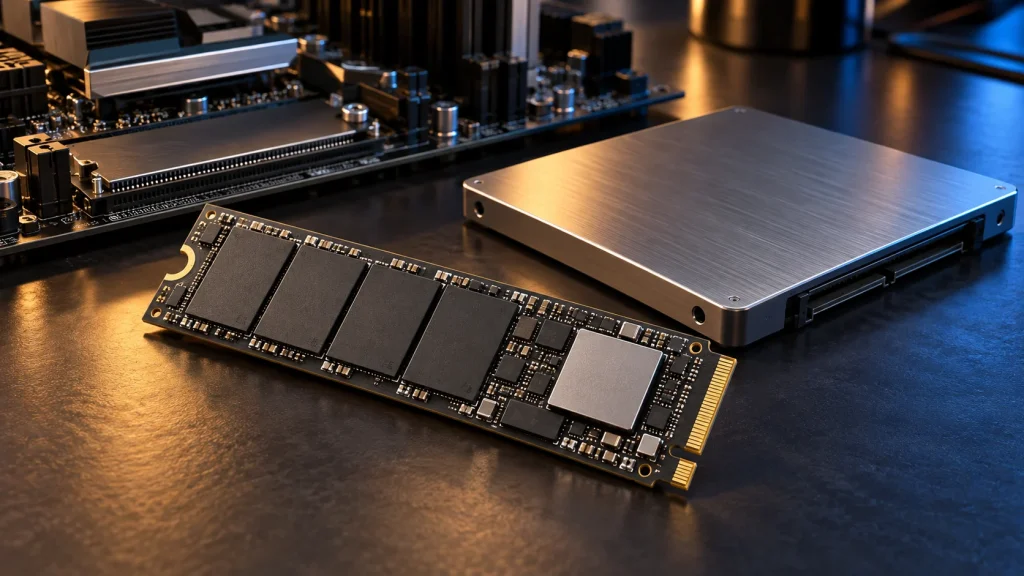
SSDهای ساتا معمولاً در قالب ۲.۵ اینچی عرضه میشوند و از رابط SATA III برای انتقال اطلاعات استفاده میکنند. سرعت خواندن ترتیبی آنها معمولاً در محدوده ۵۰۰ تا ۵۶۰ مگابایت بر ثانیه قرار میگیرد.
این سرعت در مقایسه با SSDهای NVMe پایینتر است، اما برای کامپیوتری که هنوز از هارد HDD بهعنوان درایو سیستمعامل استفاده میکند، ارتقای بسیار محسوسی به شمار میرود.
چه کسانی بهتر است SATA بخرند؟ دارندگان لپتاپهای قدیمی، کامپیوترهای اداری فاقد اسلات M.2 مناسب و کاربرانی که به یک فضای ذخیرهسازی ثانویه سازگار نیاز دارند.
۲. حافظه SSD M.2؛ کوچک، سبک و بدون کابل
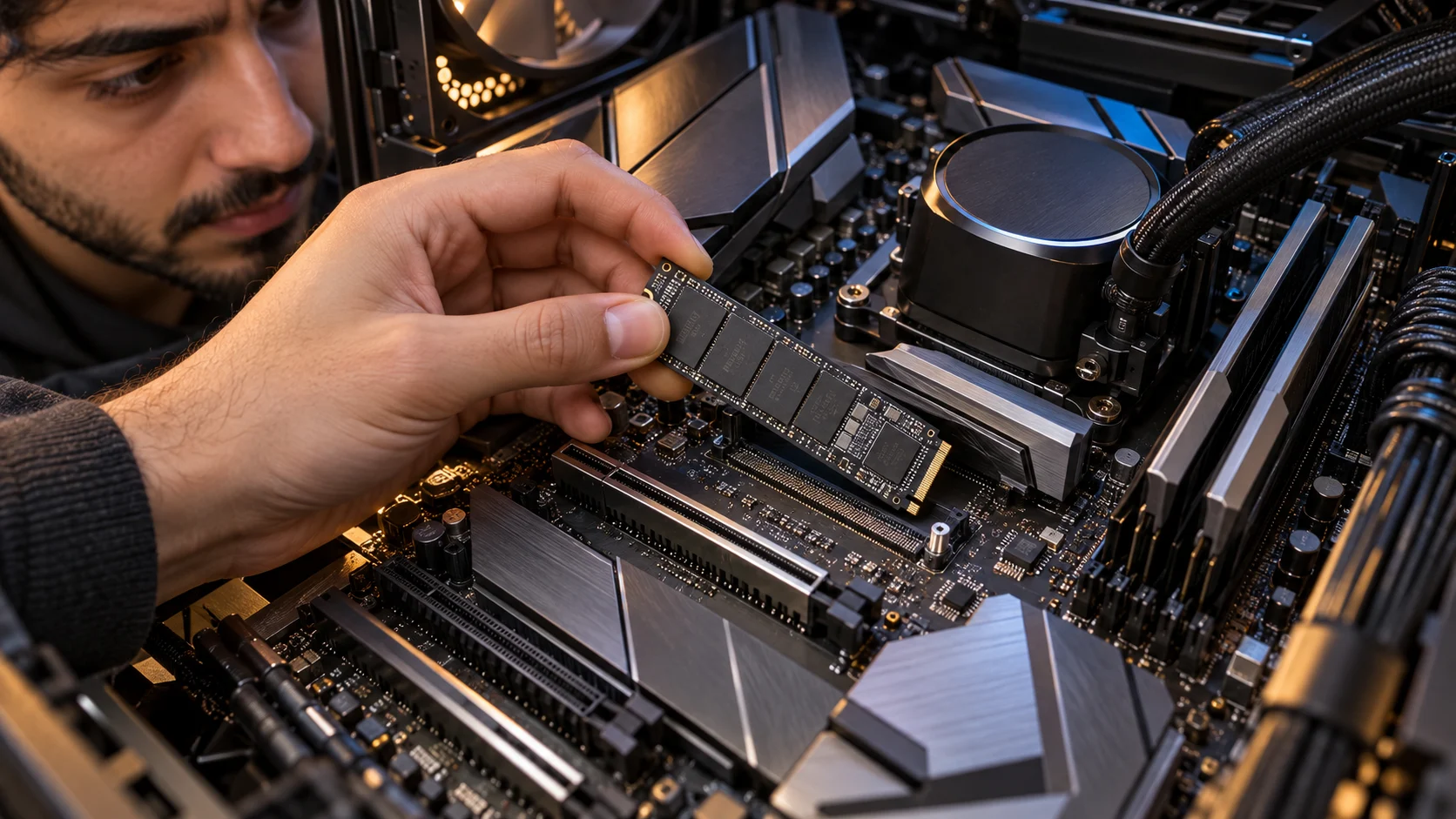
M.2 در واقع نام یک فرم فیزیکی و نوع اتصال است. حافظههای M.2 معمولاً شبیه یک برد باریک هستند که مستقیماً روی مادربرد نصب میشوند.
نکته کلیدی این است که هر حافظه M.2 الزاماً NVMe نیست. بعضی مدلهای M.2 از پروتکل SATA استفاده میکنند و سرعتشان مشابه SSDهای ساتا است؛ در مقابل، مدلهای M.2 NVMe از رابط PCIe بهره میبرند.
۳. حافظه SSD NVMe؛ مناسب سیستمهای مدرن
NVMe یک پروتکل ارتباطی بهینهشده برای حافظههای پرسرعت است که معمولاً از مسیر PCIe استفاده میکند. به دلیل پهنای باند بالاتر و طراحی مناسب برای پردازش همزمان درخواستها، NVMe در بسیاری از کارهای سنگین عملکرد بهتری نسبت به SATA دارد.
برای نمونه، SSDهای سریع PCIe 4.0 میتوانند به سرعت خواندن بیش از ۷۰۰۰ مگابایت بر ثانیه برسند؛ رقمی که چندین برابر سقف معمول SATA است.
| ویژگی | SSD SATA | M.2 SATA | M.2 NVMe |
|---|---|---|---|
| رابط انتقال | SATA | SATA | PCIe |
| سرعت معمول | تا حدود ۵۶۰ MB/s | تا حدود ۵۶۰ MB/s | چند هزار MB/s بسته به مدل |
| شکل رایج | ۲.۵ اینچی | برد M.2 | برد M.2 |
| کاربرد پیشنهادی | ارتقای سیستم قدیمی | دستگاههای سازگار خاص | لپتاپ و کامپیوتر جدید |
🚀 تفاوت SSD نسل ۳، ۴ و ۵؛ کدام را در سال ۱۴۰۵ بخریم؟
در سال ۱۴۰۵، حافظههای NVMe با نسلهای مختلف PCIe در بازار حضور دارند. نسل بالاتر معمولاً امکان دستیابی به پهنای باند بیشتری را فراهم میکند، اما این موضوع به معنای افزایش یکسان سرعت در تمام فعالیتها نیست.
| نسل | حدود سرعت خواندن مدلهای سریع | کاربرد مناسب |
|---|---|---|
| PCIe 3.0 x4 | ۳۰۰۰ تا ۳۵۰۰ MB/s | ارتقای سیستمهای قدیمیتر |
| PCIe 4.0 x4 | ۵۰۰۰ تا ۷۴۰۰ MB/s | گیمینگ، استفاده روزانه و تولید محتوا |
| PCIe 5.0 x4 | ۱۰۰۰۰ تا حدود ۱۴۹۰۰ MB/s | ورکاستیشن و پردازشهای سنگین |
توجه: اعداد جدول تقریبی و مربوط به سرعت خواندن ترتیبی برخی مدلهای پرسرعت هر نسل هستند؛ همه SSDهای یک نسل به این سرعت نمیرسند. عملکرد واقعی به کنترلر، ظرفیت، دما و مشخصات سیستم وابسته است.
آیا خرید SSD PCIe 5.0 ارزش دارد؟
برای بیشتر کاربران خانگی و گیمرها، SSD نسل چهار همچنان انتخاب متعادلتری است. نسل پنجم پهنای باند بسیار بالاتری ارائه میدهد، اما برتری آن بیشتر هنگام انتقال مداوم فایلهای بسیار حجیم، کار با پروژههای سنگین و بارهای کاری تخصصی مشخص میشود. اختلاف عملکرد در اجرای معمول برنامهها الزاماً متناسب با اختلاف سرعت تبلیغاتی نیست.
بهعنوان مثال، مدلهای حرفهای جدیدی مانند Samsung 9100 PRO به سرعت خواندن ترتیبی در حدود ۱۴۷۰۰ مگابایت بر ثانیه میرسند. بااینحال، خرید چنین حافظهای برای باز کردن مرورگر، اجرای آفیس و بازیهای معمولی، لزوماً استفاده بهینه از بودجه نیست.
SSDهای PCIe معمولاً با نسلهای قدیمیتر سازگاری عقبرو دارند، اما سرعت آنها به محدودیت اسلات، تعداد خطوط PCIe و پلتفرم بستگی دارد. برای مثال، اگر یک SSD نسل پنجم را روی اسلات نسل سوم نصب کنید، به سرعت نسل پنجم نمیرسید. همچنین وجود نام یک چیپست روی مادربرد بهتنهایی تضمین نمیکند که همه اسلاتهای M.2 آن از یک نسل پشتیبانی کنند.
📦 چه ظرفیتی برای حافظه SSD مناسب است؟
ظرفیت SSD یکی از مهمترین عوامل تعیینکننده قیمت و تجربه بلندمدت شماست. حافظهای که امروز کافی به نظر میرسد، ممکن است چند ماه بعد با نصب برنامهها، بازیها و بهروزرسانیهای سیستمعامل پر شود.
SSD ظرفیت ۲۵۶ گیگابایت؛ فقط برای استفاده محدود
این ظرفیت برای سیستمهای اداری سبک، دستگاههای آموزشی یا کاربرانی که فایلهای زیادی ذخیره نمیکنند قابل استفاده است، اما برای کامپیوتر اصلی بسیاری از کاربران در سال ۱۴۰۵ محدودکننده محسوب میشود.
SSD ظرفیت ۵۰۰ یا ۵۱۲ گیگابایت؛ انتخاب اقتصادی
برای وبگردی، استفاده دانشجویی، اجرای نرمافزارهای اداری و نگهداری تعداد محدودی برنامه مناسب است. اگر بودجه محدودی دارید، این ظرفیت میتواند نقطه شروع منطقی باشد.
SSD ظرفیت ۱ ترابایت؛ انتخاب متعادل برای اکثر کاربران
فضای کافی برای سیستمعامل، برنامههای کاری، فایلهای شخصی و چند بازی حجیم فراهم میکند. در بسیاری از خریدها، بهویژه برای لپتاپها و رایانههای شخصی جدید، ظرفیت ۱ ترابایت تعادل خوبی میان هزینه و کاربرد دارد.
SSD ظرفیت ۲ ترابایت و بالاتر؛ مناسب گیمرها و حرفهایها
اگر چند بازی AAA، فایلهای ویدیویی 4K، پروژههای طراحی، ماشینهای مجازی یا مجموعه بزرگی از تصاویر RAW دارید، ظرفیت ۲ ترابایت یا بیشتر، مدیریت فایلها را راحتتر میکند.
فضای موردنیاز فعلی را حساب کنید، حجم برنامهها و بازیهایی را که در آینده نصب میکنید به آن اضافه کنید و برای فایلهای موقت، آپدیتها و عملکرد مناسب SSD مقداری فضای آزاد در نظر بگیرید. بهتر است بهجای خرید ظرفیت دقیقاً برابر با نیاز امروز، کمی فضای رشد داشته باشید.
🧠 نکات فنی طلایی قبل از خرید SSD که فروشندگان کمتر توضیح میدهند
دو حافظه SSD با ظرفیت یکسان و حتی سرعت خواندن مشابه، لزوماً عملکرد و طول عمر یکسانی ندارند. برای مقایسه دقیقتر باید به فناوری تراشههای حافظه، کنترلر، حافظه کش و دوام نوشتاری توجه کنید.
حافظه TLC بهتر است یا QLC؟
تفاوت اصلی این دو فناوری در تعداد بیتهایی است که در هر سلول حافظه ذخیره میشود. TLC سه بیت و QLC چهار بیت در هر سلول نگهداری میکند.
- TLC: معمولاً تعادل بهتری بین عملکرد نوشتن مداوم، دوام و قیمت فراهم میکند و برای سیستم اصلی و کارهای سنگین انتخاب مطمئنتری است.
- QLC: امکان تولید حافظههای پرظرفیت با هزینه مناسبتر را فراهم میکند و میتواند برای نگهداری بازیها، فایلها و کاربردهای عمدتاً خواندنی مناسب باشد.
البته کیفیت یک SSD را نمیتوان فقط براساس TLC یا QLC بودن قضاوت کرد. کنترلر، سیستم کش، طراحی firmware و نوع استفاده، همگی در عملکرد نهایی مؤثر هستند.
کش DRAM و فناوری HMB چه تفاوتی دارند؟
بعضی SSDها دارای حافظه DRAM اختصاصی هستند که به مدیریت اطلاعات نگاشت دادهها کمک میکند. این ویژگی میتواند در بارهای کاری خاص و نوشتنهای طولانی مفید باشد.
از سوی دیگر، بسیاری از حافظههای NVMe اقتصادی از فناوری HMB یا Host Memory Buffer استفاده میکنند؛ یعنی بخشی از حافظه رم سیستم برای برخی وظایف مدیریتی SSD مورد استفاده قرار میگیرد.
آیا SSD بدون DRAM بد است؟ خیر. یک NVMe بدون DRAM با کنترلر مناسب و HMB میتواند برای استفاده روزمره و حتی بازی کاملاً مطلوب باشد. اما هنگام تدوین فایلهای حجیم، پردازشهای مداوم و نوشتن سنگین اطلاعات، بررسی عملکرد پایدار اهمیت بیشتری پیدا میکند.
شاخص TBW؛ عددی مهم برای سنجش دوام
TBW مخفف Terabytes Written است و میزان نوشتن تجمعی اطلاعات را نشان میدهد که سازنده برای دوام نوشتاری درایو مشخص کرده است.
فرض کنید یک SSD دارای دوام ۶۰۰ ترابایت نوشتن باشد. اگر روزانه بهطور متوسط ۵۰ گیگابایت روی آن بنویسید، رسیدن به این مقدار از نظر محاسباتی بیش از ۳۰ سال زمان میبرد؛ البته این محاسبه ساده به معنای تضمین عمر ۳۰ساله محصول نیست.
در عمل، خرابی قطعات الکترونیکی، دما، شرایط استفاده و محدودیت مدت گارانتی میتوانند زودتر از رسیدن به TBW تعیینکننده باشند. همچنین عبور از TBW الزاماً به معنی خرابی فوری SSD نیست.
سرعت خواندن ترتیبی یا عملکرد تصادفی؛ کدام مهمتر است؟
سرعتهای چند هزار مگابایت بر ثانیه که روی جعبه SSD نوشته میشوند، عمدتاً مربوط به انتقال ترتیبی اطلاعات هستند. این شاخص برای جابهجایی فایلهای بزرگ اهمیت دارد.
اما اجرای ویندوز و بسیاری از برنامهها به تأخیر دسترسی و خواندن تصادفی فایلهای کوچک نیز وابسته است. بنابراین نباید فقط با دیدن عدد سرعت روی بستهبندی، درباره سریعتر بودن یک SSD در تمام شرایط تصمیم گرفت.
💰 پروموشن ویژه ایران مارکت
💻 بهترین SSD برای لپتاپ، کامپیوتر گیمینگ و کاربری حرفهای
بهترین حافظه SSD برای همه افراد یکسان نیست. نوع سیستم، نرمافزارهای مورد استفاده، ظرفیت موردنیاز و بودجه مشخص میکند کدام گزینه ارزش خرید بیشتری دارد.
بهترین SSD برای لپتاپ قدیمی
اگر لپتاپ شما از HDD استفاده میکند و تنها جایگاه ذخیرهسازی آن یک محفظه ۲.۵ اینچی SATA است، خرید SSD SATA معمولاً یکی از مؤثرترین ارتقاهای ممکن خواهد بود.
برای چنین دستگاهی یک SSD با ظرفیت ۵۰۰ گیگابایت یا ۱ ترابایت از برند معتبر، در بسیاری از موارد منطقیتر از سرمایهگذاری روی قطعات پرهزینه دیگر است؛ البته باید وضعیت کلی پردازنده و رم سیستم را هم در نظر گرفت.
بهترین SSD برای لپتاپهای جدید
در لپتاپهای جدید که از M.2 NVMe پشتیبانی میکنند، حافظه PCIe 4.0 با ظرفیت ۱ ترابایت معمولاً گزینه مناسبی است. در کنار سرعت، به مصرف برق، تولید گرما و ابعاد حافظه توجه کنید.
برای مثال، برخی لپتاپهای باریک فقط SSD یکطرفه یا طول مشخصی از فرم M.2 را میپذیرند. خرید یک حافظه دارای هیتسینک ضخیم ممکن است باعث شود درِ دستگاه بسته نشود.
بهترین SSD برای گیمینگ
برای کامپیوتر گیمینگ جدید، پیشنهاد اصلی یک SSD NVMe PCIe 4.0 با ظرفیت ۱ تا ۲ ترابایت است. هنگام خرید، به ظرفیت بازیها، کیفیت عملکرد پایدار و سازگاری با مادربرد توجه کنید.
اگر هدف شما صرفاً اجرای بازیهاست، معمولاً افزایش ظرفیت از ۱ به ۲ ترابایت سود عملی بیشتری نسبت به پرداخت هزینه اضافی برای رفتن از یک SSD نسل چهار باکیفیت به نسل پنج دارد.
بهترین SSD برای تدوین و طراحی حرفهای
برای تدوین ویدیوهای سنگین، کار با پروژههای حجیم یا پردازش اطلاعات زیاد، SSD با حافظه TLC، دوام نوشتاری مناسب و عملکرد پایدار پیشنهاد میشود.
در چنین شرایطی، SSDهای نسل پنجم نیز میتوانند ارزش بررسی داشته باشند؛ بهخصوص اگر نرمافزارها و جریان کاری شما واقعاً از سرعت بیشتر بهره ببرند. در نظر گرفتن سیستم خنککننده مناسب نیز ضروری است.
| نوع کاربری | SSD پیشنهادی | ظرفیت مناسب | اولویت خرید |
|---|---|---|---|
| اداری و دانشجویی | SATA یا NVMe اقتصادی | ۵۱۲ گیگابایت تا ۱ ترابایت | قیمت و اطمینان |
| لپتاپ جدید | NVMe Gen4 | ۱ ترابایت | مصرف برق و سازگاری |
| گیمینگ | NVMe Gen4 | ۱ تا ۲ ترابایت | ظرفیت و عملکرد |
| تدوین و تولید محتوا | NVMe Gen4 یا Gen5 | ۲ ترابایت به بالا | سرعت پایدار و TBW |
| آرشیو اطلاعات | SATA یا NVMe اقتصادی | ۲ تا ۴ ترابایت | هزینه هر ترابایت |
🎮 راهنمای خرید SSD برای پلیاستیشن ۵
اگر قصد ارتقای حافظه داخلی قابلاستفاده کنسول PS5 را دارید، نمیتوانید هر SSD دلخواهی را انتخاب کنید. سونی برای حافظه قابل نصب در اسلات توسعه، مشخصات مشخصی تعیین کرده است.
طبق راهنمای رسمی پلیاستیشن، حافظه مورد استفاده باید از نوع M.2 NVMe با رابط PCIe Gen4 x4 باشد و سرعت خواندن ترتیبی ۵۵۰۰ مگابایت بر ثانیه یا بیشتر توصیه شده است. محدوده ظرفیت پشتیبانیشده نیز ۲۵۰ گیگابایت تا ۸ ترابایت است.
وجود راهکار دفع حرارت مناسب مانند هیتسینک ضروری است و ابعاد SSD به همراه سیستم خنککننده باید با فضای داخلی کنسول مطابقت داشته باشد. همچنین حافظه M.2 SATA برای این کاربرد پشتیبانی نمیشود.
منبع رسمی: راهنمای نصب حافظه SSD روی PS5 در وبسایت PlayStation.
حافظه SSD اکسترنال USB میتواند برای نگهداری بازیهای PS5 استفاده شود، اما اجرای مستقیم بازیهای PS5 از این فضای خارجی پشتیبانی نمیشود. برای اجرای بازیهای PS5 از فضای توسعهیافته، باید SSD سازگار را در اسلات داخلی M.2 نصب کنید.
🏷️ بهترین برندهای SSD در بازار ایران
در بازار سال ۱۴۰۵، برندهای مختلفی از محصولات اقتصادی تا حافظههای حرفهای عرضه میشوند. بااینحال، شهرت برند بهتنهایی معیار کافی نیست؛ زیرا کیفیت، قطعات و عملکرد بین سریهای مختلف یک شرکت متفاوت است.
سامسونگ (Samsung)
سامسونگ در سریهای حرفهای خود مانند 990 PRO و 9100 PRO، حافظههای پرسرعتی ارائه میکند. مدلهای پیشرفته این برند بهویژه برای کاربران حرفهای و سیستمهای قدرتمند قابل بررسی هستند.
وسترن دیجیتال و سندیسک (WD / SanDisk)
مدلهایی مانند WD_BLACK SN850X و خانوادههای جدید NVMe این مجموعه در گروه گزینههای مناسب برای گیمینگ و استفاده حرفهای قرار میگیرند. هنگام خرید حتماً کد مدل را بررسی کنید؛ زیرا تفاوت سریها میتواند قابلتوجه باشد.
کینگستون (Kingston)
کینگستون طیف متنوعی از حافظههای اقتصادی و حرفهای دارد. برای مثال، سری NV3 بیشتر برای خرید اقتصادی مطرح است، درحالیکه سریهای ردهبالاتر برای کاربرانی طراحی شدهاند که عملکرد بیشتری میخواهند.
کروشیال (Crucial)
کروشیال نیز حافظههایی در ردههای مختلف عرضه میکند. مدلهای نسل چهار و پنج این برند میتوانند برای سیستمهای جدید و کارهای سنگین مناسب باشند؛ با این شرط که قیمت، نوع تراشه و نیاز واقعی خریدار بررسی شود.
ایدیتا، ایکسپیجی و تیمگروپ (ADATA، XPG و TeamGroup)
این برندها نیز محصولاتی در گروه اقتصادی، میانرده و حرفهای دارند. برخی مدلها از نظر نسبت قیمت به ظرفیت جذاب هستند، اما باید مشخصات همان مدل و نسخه سختافزاری را بررسی کرد، نه صرفاً نام تجاری آن را.
بهطور کلی، بهترین برند SSD لزوماً گرانترین برند نیست. محصولی ارزش خرید بیشتری دارد که ظرفیت، کیفیت، دوام، عملکرد، قیمت و خدمات پس از فروش مناسبی را برای نیاز شما فراهم کند.
💵 قیمت حافظه SSD در سال ۱۴۰۵؛ چگونه خرید اقتصادیتری داشته باشیم؟
قیمت حافظه SSD در بازار ایران به نرخ ارز، شرایط واردات، میزان موجودی، ظرفیت، نسل رابط، کیفیت قطعات و گارانتی وابسته است. به همین دلیل، ارائه یک قیمت ثابت برای کل سال ۱۴۰۵ میتواند گمراهکننده باشد.
در بازار جهانی سال ۲۰۲۶ نیز افزایش تقاضا برای حافظههای ذخیرهسازی، از جمله در مراکز داده، بر وضعیت قیمتها اثر گذاشته است. بنابراین نباید صرفاً براساس قیمتهای چند ماه قبل یا فهرستهای قدیمی تصمیمگیری کرد.
برای مقایسه اقتصادی، بهجای نگاه کردن به قیمت کل، قیمت هر ترابایت ظرفیت را نیز محاسبه کنید.
در نتیجه، مدل ۱ ترابایتی با وجود قیمت اولیه بالاتر، از نظر هزینه ظرفیت مقرونبهصرفهتر است. البته این مقایسه زمانی معتبرتر است که کیفیت، دوام و نوع حافظه دو مدل مشابه باشد.
برای خرید هوشمندانه در ایران مارکت، ابتدا ظرفیت و رابط موردنیازتان را مشخص کنید؛ سپس مدلهای همرده را از نظر مشخصات و قیمت فروشندگان مختلف مقایسه کنید.
اگر دو فروشنده یک مدل دقیقاً یکسان را با قیمت متفاوت عرضه میکنند، قبل از انتخاب گزینه ارزانتر، وضعیت گارانتی، هزینه ارسال، اعتبار فروشنده و شرایط مرجوعی را بررسی کنید.
🌡️ دمای SSD و اهمیت سیستم خنککننده
حافظههای SSD پرسرعت، بهویژه برخی مدلهای PCIe 4.0 و PCIe 5.0، هنگام انتقال طولانی اطلاعات گرما تولید میکنند. اگر دما از محدوده مناسب طراحی فراتر برود، کنترلر برای محافظت از حافظه ممکن است سرعت را کاهش دهد؛ پدیدهای که Thermal Throttling نام دارد.
برای جلوگیری از مشکلات حرارتی، این موارد را بررسی کنید:
- اگر مادربرد دارای هیتسینک M.2 است، از نصب درست پد حرارتی و تماس مناسب آن اطمینان حاصل کنید.
- برای حافظههای پرسرعت، وجود جریان هوای کافی در کیس اهمیت دارد.
- در لپتاپها، SSD را با توجه به محدودیت فضای داخلی و طراحی حرارتی دستگاه انتخاب کنید.
- قبل از خرید SSD هیتسینکدار، مطمئن شوید ارتفاع آن با لپتاپ، مادربرد یا کنسول سازگار است.
- دمای حافظه را بعد از نصب با ابزارهای معتبر و با توجه به محدوده تعیینشده توسط سازنده بررسی کنید.
هیتسینک بزرگتر همیشه به معنای انتخاب بهتر نیست. یک SSD کممصرف با طراحی مناسب ممکن است برای لپتاپ بدون هیتسینک مجزا عملکرد کاملاً مطلوبی داشته باشد.
🛒 چگونه قبل از خرید SSD از سازگاری آن با سیستم مطمئن شویم؟
برای اطمینان از سازگاری SSD باید نوع رابط، فرم فیزیکی، اندازه، نسل PCIe و محدودیتهای سختافزاری دستگاه را بررسی کنید. بهترین مرجع، دفترچه راهنما و صفحه پشتیبانی مدل دقیق مادربرد یا لپتاپ است. صرف اینکه دستگاه اسلات M.2 دارد، تضمین نمیکند هر حافظه M.2 روی آن قابل استفاده باشد.
- مدل دستگاه را پیدا کنید: در ویندوز میتوانید با اجرای دستور
msinfo32مشخصات سیستم را بررسی کنید. - مشخصات رسمی را بخوانید: در سایت سازنده دستگاه، بخش Storage یا Expansion را پیدا کنید.
- نوع اتصال را مشخص کنید: بررسی کنید دستگاه از SATA، M.2 SATA یا M.2 NVMe پشتیبانی میکند.
- ابعاد فیزیکی را کنترل کنید: اندازههایی مانند ۲۲۳۰، ۲۲۴۲ و ۲۲۸۰ را با جایگاه دستگاه تطبیق دهید.
- نسل و تعداد خطوط PCIe را بررسی کنید: برای دستیابی به سرعت مورد انتظار، محدودیت رابط را بدانید.
- فضای نصب و خنککاری را کنترل کنید: ضخامت هیتسینک و یکطرفه یا دوطرفه بودن برد ممکن است مهم باشد.
اعداد ۲۲۳۰ و ۲۲۸۰ روی SSD چه معنایی دارند؟
این اعداد ابعاد تقریبی حافظه M.2 را مشخص میکنند. برای مثال، M.2 2280 دارای عرض ۲۲ میلیمتر و طول ۸۰ میلیمتر است؛ درحالیکه M.2 2230 عرض ۲۲ میلیمتر و طول ۳۰ میلیمتر دارد.
اگر لپتاپ شما فقط فضای ۲۲۳۰ داشته باشد، یک حافظه ۲۲۸۰ معمولاً از نظر فیزیکی قابل نصب نیست؛ حتی اگر رابط ارتباطی آن کاملاً مشابه باشد.
⚠️ هفت اشتباه رایج هنگام خرید حافظه SSD
- خرید صرفاً براساس سرعت تبلیغاتی: اعداد خواندن ترتیبی تمام تجربه کاربری را نشان نمیدهند.
- نادیده گرفتن سازگاری مادربرد: SSD گرانقیمت در سیستم ناسازگار یا محدود، انتخاب مناسبی نیست.
- اشتباه گرفتن M.2 SATA با NVMe: ظاهر مشابه به معنی عملکرد مشابه نیست.
- انتخاب ظرفیت بسیار کم: ممکن است پس از مدتی ناچار به خرید حافظه دوم شوید.
- توجه نکردن به دوام و گارانتی: کیفیت قطعات و خدمات پس از فروش بهاندازه قیمت اهمیت دارند.
- خرید محصول بدون اصالت مشخص: بستهبندی مشابه و برچسب ظرفیت، اصالت سختافزار را تضمین نمیکند.
- تصور اینکه SSD نیازی به بکاپ ندارد: SSD نیز ممکن است به دلایل الکترونیکی، نرمافزاری یا فیزیکی دچار خرابی شود.
🔐 نکات مهم بعد از خرید SSD؛ نصب، سلامت و افزایش طول عمر
خرید حافظه مناسب پایان کار نیست. نصب صحیح و رعایت چند نکته ساده میتواند از مشکلات بعدی جلوگیری کند.
بررسی اصالت و سلامت حافظه
پس از خرید، مدل و ظرفیت شناساییشده توسط سیستم را با مشخصات رسمی مقایسه کنید. در صورت امکان، شماره سریال و وضعیت گارانتی را از مسیرهای معتبر بررسی کنید.
با ابزارهایی مانند CrystalDiskInfo میتوانید اطلاعات SMART، دما و برخی شاخصهای سلامت را مشاهده کنید. ابزارهایی مثل CrystalDiskMark نیز برای اندازهگیری عملکرد قابل استفادهاند؛ هرچند نتایج آنها به تنظیمات آزمون و سیستم وابسته است.
نصب سیستمعامل یا انتقال ویندوز قدیمی؟
اگر ویندوز فعلی سالم است، انتقال یا کلون کردن سیستم به SSD جدید میتواند در زمان صرفهجویی کند. اما اگر سیستمعامل دچار مشکلات جدی، نرمافزارهای اضافی یا خطاهای متعدد است، نصب تمیز ویندوز گاهی نتیجه مطلوبتری خواهد داشت.
قبل از کلون کردن، اندازه پارتیشنها، فضای موردنیاز، رمزگذاری دیسک و وضعیت بوت سیستم را بررسی کنید. از فایلهای مهم نیز نسخه پشتیبان مستقل تهیه کنید.
چگونه عمر SSD را افزایش دهیم؟
- مقداری فضای خالی متناسب با نوع استفاده نگه دارید.
- از پر شدن دائمی حافظه جلوگیری کنید.
- قابلیت TRIM را در سیستمعامل فعال نگه دارید؛ سیستمعاملهای جدید معمولاً آن را مدیریت میکنند.
- بهروزرسانی firmware را فقط از مسیر رسمی سازنده انجام دهید و پیش از آن بکاپ بگیرید.
- برای SSD از یکپارچهسازی سنتی و مکرر فایلها مانند هارد HDD استفاده نکنید؛ ابزار بهینهسازی ویندوز مدیریت متفاوتی برای SSD دارد.
- برای اطلاعات ارزشمند، حداقل یک نسخه پشتیبان جداگانه داشته باشید.
اگر SSD را برای نگهداری عکسهای خانوادگی، فایلهای کاری یا پروژههای ارزشمند میخرید، فقط روی دوام اعلامشده آن حساب نکنید. داشتن نسخه پشتیبان روی فضای ذخیرهسازی جداگانه یا سرویس ابری معتبر، بسیار مهمتر از تفاوت جزئی میان سرعت دو مدل SSD است.
✅ چکلیست نهایی خرید حافظه SSD در سال ۱۴۰۵
پیش از پرداخت هزینه، این فهرست را با مشخصات محصول انتخابی مقایسه کنید:
- ☑️ نوع رابط SSD با دستگاه سازگار است.
- ☑️ اندازه فیزیکی آن در جایگاه نصب قرار میگیرد.
- ☑️ ظرفیت انتخابی برای نیاز فعلی و آینده کافی است.
- ☑️ نسل PCIe با توجه به محدودیت سیستم و بودجه انتخاب شده است.
- ☑️ نوع حافظه NAND و عملکرد پایدار مدل بررسی شده است.
- ☑️ شاخص TBW و شرایط گارانتی مشخص هستند.
- ☑️ خنککاری مناسب، بهخصوص برای مدلهای پرسرعت، در نظر گرفته شده است.
- ☑️ قیمت مدل دقیق نزد چند فروشنده مقایسه شده است.
- ☑️ اصالت کالا، اعتبار فروشنده و شرایط مرجوعی بررسی شدهاند.
- ☑️ برای اطلاعات قبلی و مهم، برنامه پشتیبانگیری دارید.
🎯 جمعبندی؛ بهترین انتخاب در راهنمای خرید حافظه SSD در ۱۴۰۵
در نهایت، بهترین SSD مدلی نیست که بزرگترین عدد سرعت را روی جعبه داشته باشد؛ بلکه مدلی است که با دستگاه شما سازگار باشد، فضای کافی فراهم کند و در برابر هزینهای که پرداخت میکنید عملکرد و اطمینان مناسبی ارائه دهد.
برای اکثر کاربران دارای سیستم جدید، SSD NVMe PCIe 4.0 با ظرفیت ۱ ترابایت همچنان یک انتخاب منطقی است. گیمرها میتوانند ظرفیت ۲ ترابایت را در اولویت قرار دهند و کاربران حرفهای، بسته به نرمافزار و جریان کاری خود، مدلهای پرسرعتتر و بادوامتر را بررسی کنند.
اگر سیستم شما قدیمی است، خرید یک SSD SATA باکیفیت نیز میتواند ارتقایی بسیار ارزشمند باشد. لازم نیست برای استفاده روزمره حتماً جدیدترین نسل حافظه را بخرید.
مهمترین توصیه این راهنمای خرید حافظه SSD در ۱۴۰۵ این است: ابتدا سازگاری و ظرفیت را بررسی کنید، سپس سراغ سرعت، دوام و امکانات بروید و در پایان قیمت فروشندگان مختلف را مقایسه کنید. در ایران مارکت میتوانید با بررسی گزینههای موجود و مقایسه قیمتها، انتخابی متناسب با نیاز و بودجه خود داشته باشید.
❓ سوالات متداول درباره خرید حافظه SSD در سال ۱۴۰۵